seufisio payStripe

Manual do seufisio pay com Stripe

Público: clientes (clínicas) e equipe interna (implantação, suporte e comercial) Versão do documento: 1.0 — 29/07/2026 Idioma base: Português (o sistema também exibe estes textos em inglês, espanhol, português de Portugal e português de Angola)


1. Sobre este manual

Este manual mostra, passo a passo, como ativar e usar as cobranças on-line do seufisio pay nas clínicas que utilizam o Stripe como meio de recebimento.

Como o documento está organizado

  • Cada parte corresponde a uma etapa real de uso: configurar, cobrar, receber, acompanhar.
  • Os passos são numerados e escritos na ordem exata dos cliques.
  • Caixas destacadas trazem avisos:

- 💡 Dica — recomendação de uso. - ⚠️ Atenção — situação que costuma gerar dúvida ou bloqueio. - 🔒 Segurança — exige permissão ou confirmação extra.

  • As figuras acompanham o passo a que se referem. As telas foram capturadas em um ambiente de demonstração; os valores, nomes e datas são fictícios.

---|---|

| Título do manual | Nome da funcionalidade + "seufisio pay" |

| Numeração | Partes numeradas; passos em lista numerada dentro de cada parte |

| Prints | Sempre abaixo do passo que descrevem, com legenda "Figura N — descrição" |

| Destaques na imagem | Retângulo/seta na cor de destaque do sistema (laranja) sobre o botão ou campo citado |

| Caixas | Dica, Atenção e Segurança com ícone à esquerda |

Dados nas imagensNomes, e-mails, valores e documentos sempre de clientes fictícios ou desfocados

2. O que é o seufisio pay com Stripe

O seufisio pay é a área do sistema onde a clínica recebe pagamentos on-line sem precisar de maquininha. Nas clínicas de fora do Brasil, quem processa esses pagamentos é o Stripe, uma das maiores empresas de pagamentos do mundo.

Com a integração ativa, a clínica pode:

  • Enviar um link de pagamento (checkout) para o cliente pagar por cartão e outros meios locais;
  • Criar um pagamento faseado (parcelado, cobrado automaticamente mês a mês no cartão do cliente);
  • Criar um pagamento agendado (uma única cobrança automática numa data futura);
  • Cobrar automaticamente serviços recorrentes e pacotes;
  • Cobrar o atendimento no momento em que o cliente marca pelo Agendamento On-line;
  • Acompanhar saldos, taxas, recibos e transferências para a conta bancária da clínica.

Quando o cliente paga, a conta a receber é quitada automaticamente no sistema e o valor entra no saldo da clínica no seufisio pay.

⚠️ Atenção — disponibilidade por país A integração com o Stripe atende clínicas fora do Brasil (por exemplo, Portugal e Espanha). Clínicas brasileiras continuam usando o meio de recebimento próprio do Brasil, e nada relativo ao Stripe aparece para elas. Em Portugal, a integração é liberada clínica a clínica pela equipe do seufisio; enquanto não estiver liberada, a clínica continua no meio de pagamento anterior.


3. Pré-requisitos

Antes de começar, confirme:

  1. Perfil de acesso: é preciso entrar com um usuário administrador da clínica. Alguns pontos (como resgatar saldo) exigem usuário administrador da própria clínica.
  2. Clínica fora do Brasil, com país corretamente preenchido no cadastro da clínica (é o país que define a moeda e os meios de pagamento oferecidos).
  3. Integração liberada para a clínica (em Portugal, liberação feita pela equipe do seufisio).
  4. Clínica fora do período de testes: contas em teste não conseguem ativar o seufisio pay.
  5. Dados da clínica/empresa em mãos para o cadastro no Stripe: identificação fiscal, endereço, dados do representante e conta bancária válida (é para ela que o dinheiro será transferido).
  6. E-mail dos clientes cadastrado no sistema. O e-mail é obrigatório para gerar cobrança e enviar o link.
  7. Se a clínica já usava outro meio de pagamento on-line (caso de Portugal): as cobranças pendentes do meio antigo precisam estar canceladas e as cobranças automáticas de pacotes e serviços desativadas antes de migrar. Combine essa limpeza com o suporte.
  8. Logo da clínica em imagem quadrada (mínimo 128 × 128 pixels) para aparecer no recibo e na página de pagamento.

Parte 1 — Configuração da integração

1.1 Onde encontrar a área de configuração

  1. Entre no sistema como administrador.
  2. Clique no ícone de engrenagem, no canto superior direito.
  3. No menu de configurações, clique em seufisio pay.
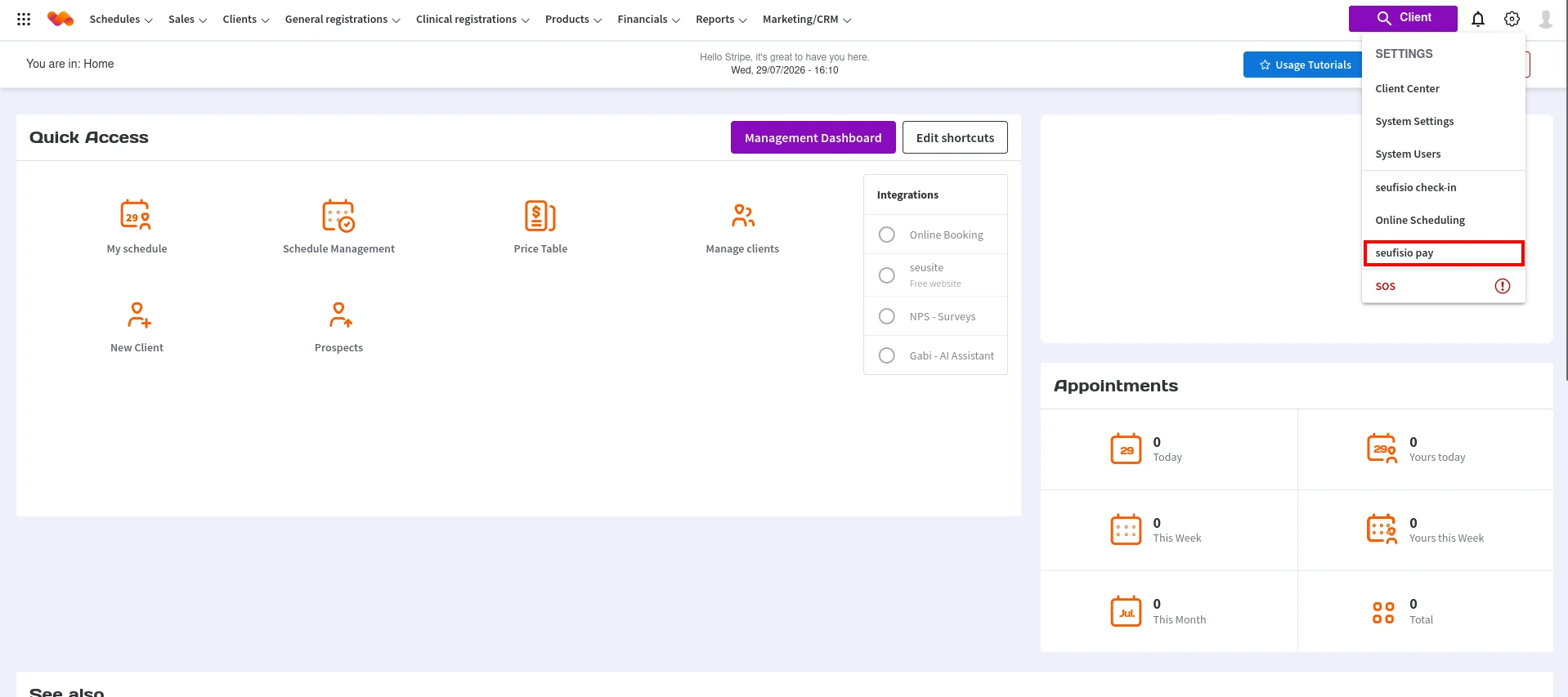
Menu lateral com o item seufisio pay
Figura 1 — Menu lateral com o item seufisio pay

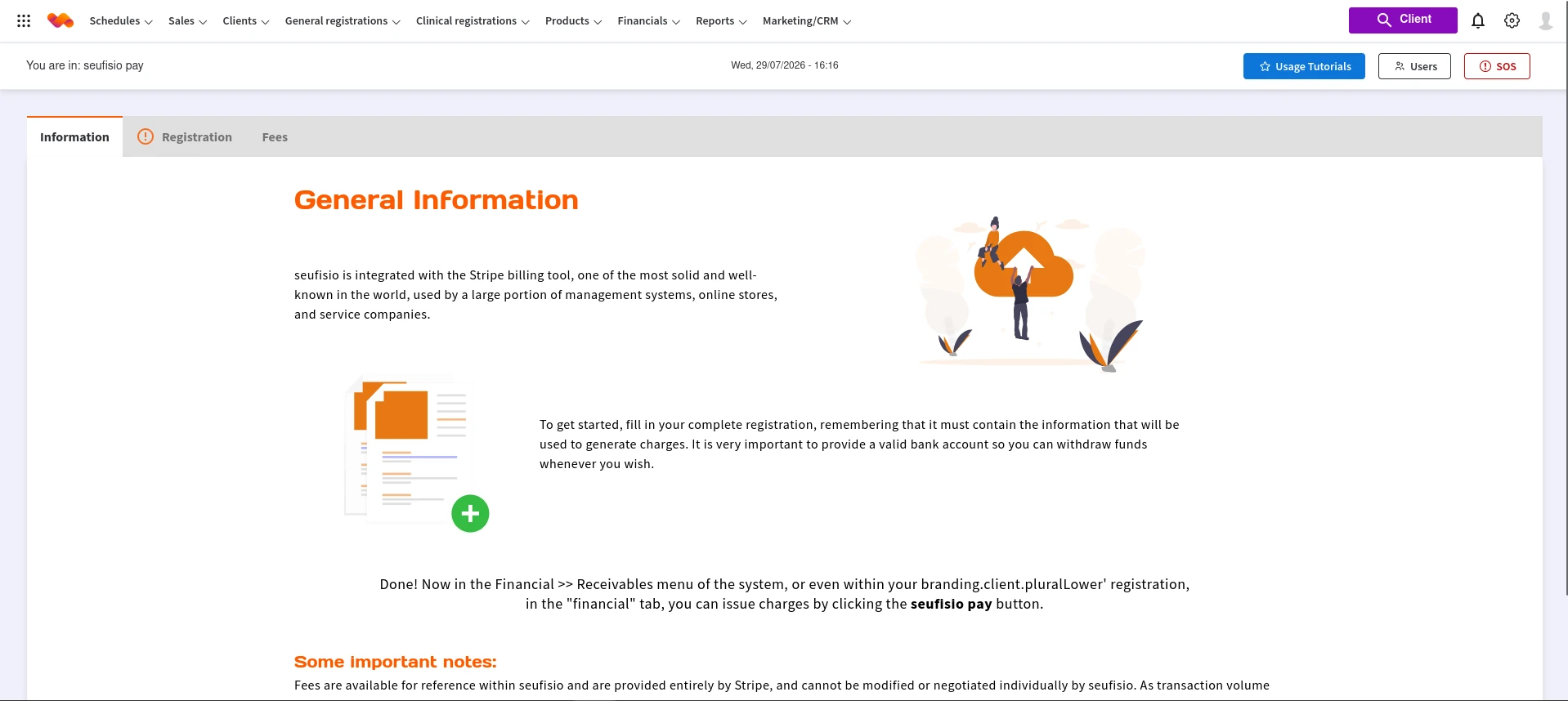
A tela abre com abas na parte superior:

AbaPara que serve
InformaçõesExplicação geral da ferramenta e primeiros passos
CadastrosCriar a conta, acompanhar a situação, atualizar dados, logo e excluir a conta
ConfiguraçõesCronograma de transferências e métodos de pagamento aceitos (aparece somente quando a conta está Ativa)
TaxasTaxas cobradas pelo processamento dos pagamentos
Aba Informações
Figura 2 — Aba Informações

1.2 Criar a conta e conectar ao Stripe

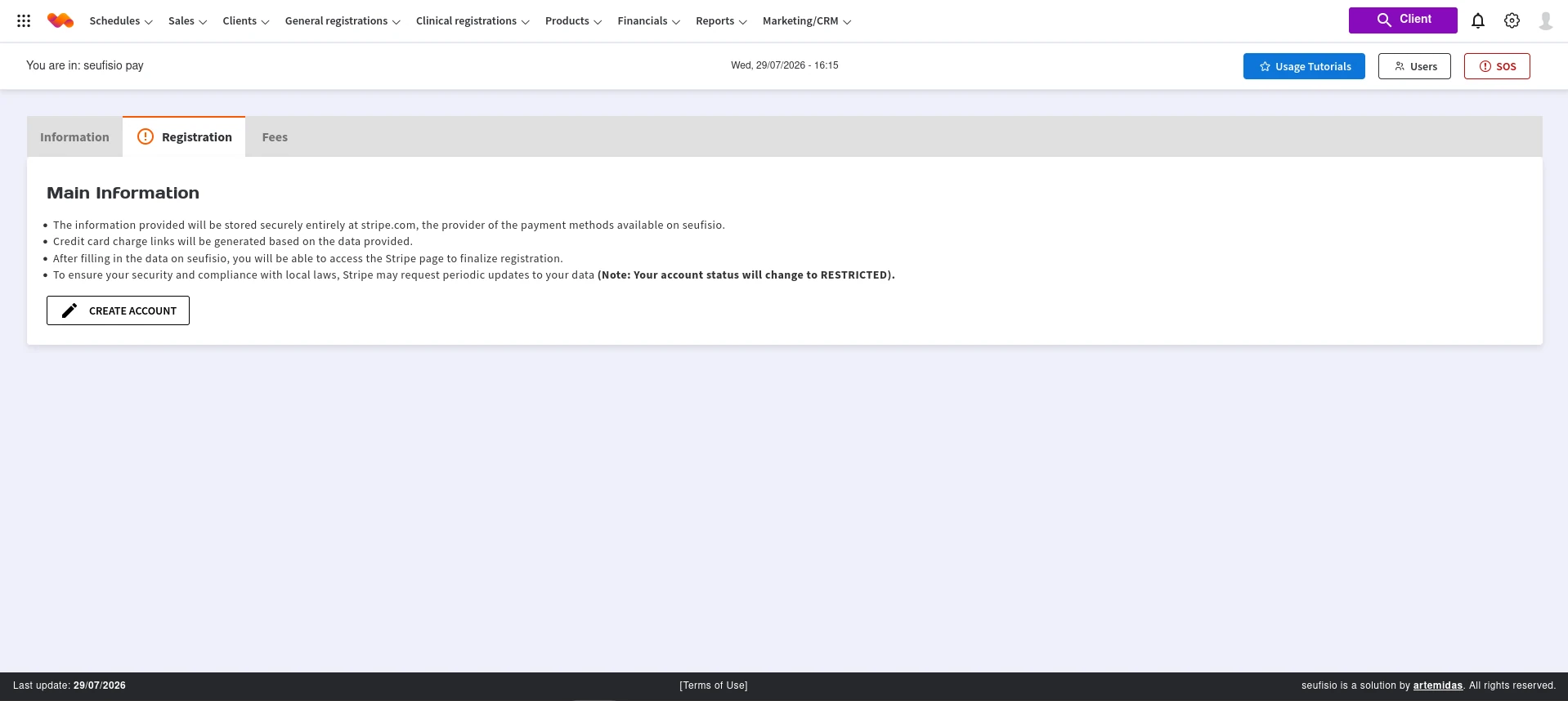
  1. Clique na aba Cadastros.
  2. Clique em Criar Conta.
Aba Cadastros antes de existir conta
Figura 3 — Aba Cadastros antes de existir conta
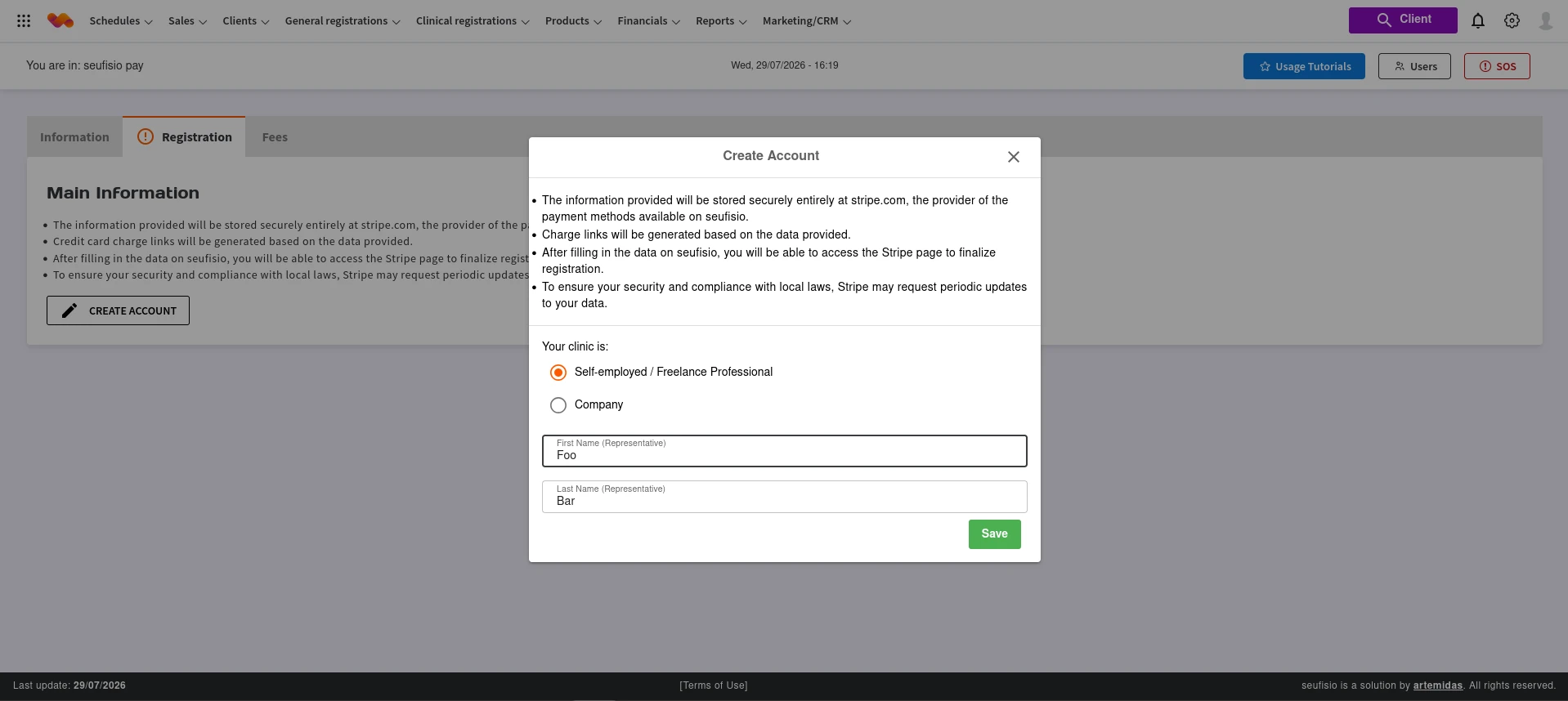
  1. Na janela Criar Conta, informe:

- Sua clínica é: *Autônoma / Profissional Liberal* ou *Empresa*; - Primeiro Nome (Representante) e Segundo Nome (Representante) — a pessoa responsável pela conta.

  1. Clique em Salvar.
Janela "Criar Conta"
Figura 4 — Janela "Criar Conta"

⚠️ Atenção: a escolha entre *Autônoma* e *Empresa* acompanha a conta e não deve ser alterada depois. Em caso de dúvida, confirme com a contabilidade antes de salvar.

  1. O sistema confirma com a mensagem Tudo Pronto!. Clique em Acessar para ir ao Stripe e completar o cadastro.
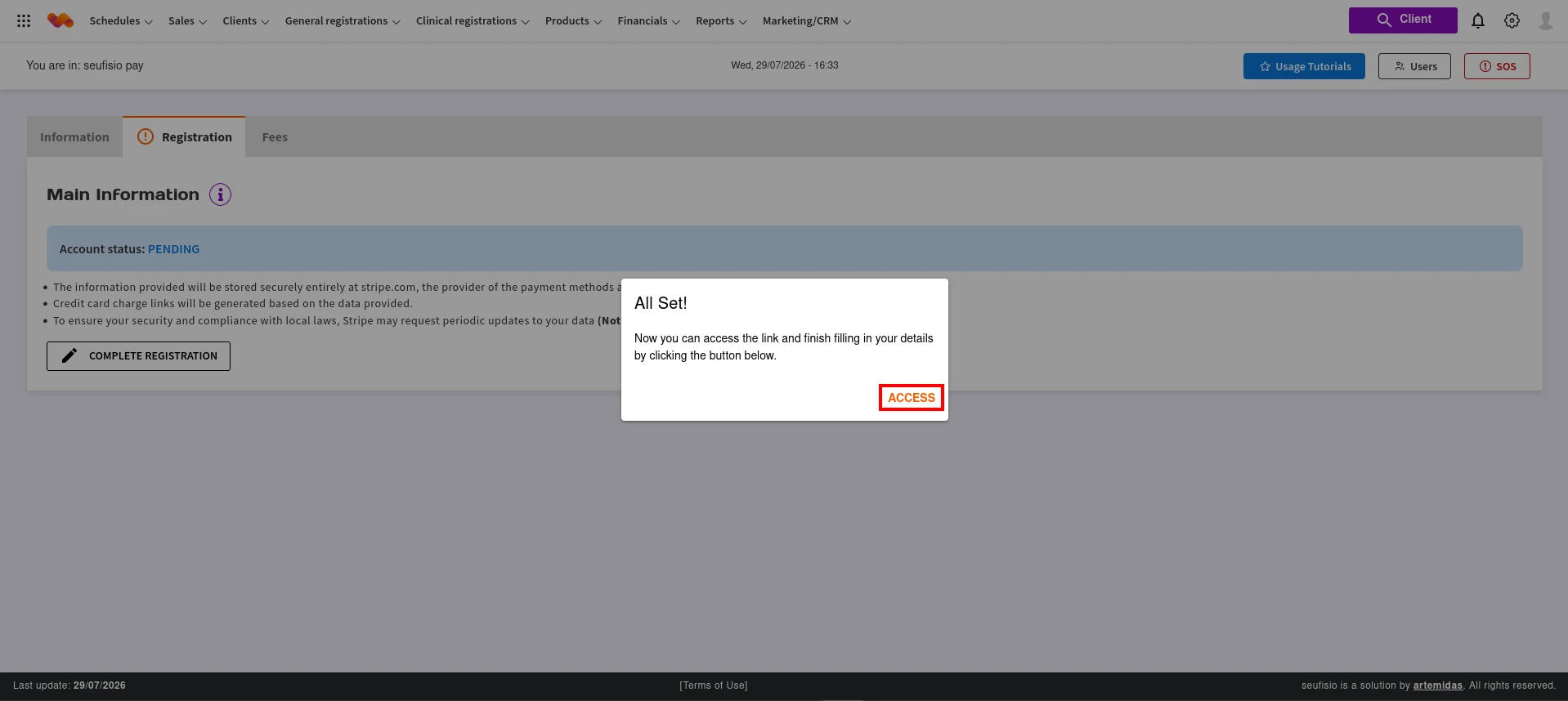
Confirmação "Tudo Pronto!"
Figura 5 — Confirmação "Tudo Pronto!"
  1. Você será levado ao site do Stripe. Preencha os dados solicitados (dados da empresa ou do profissional, endereço, documento de identificação e conta bancária) e conclua.
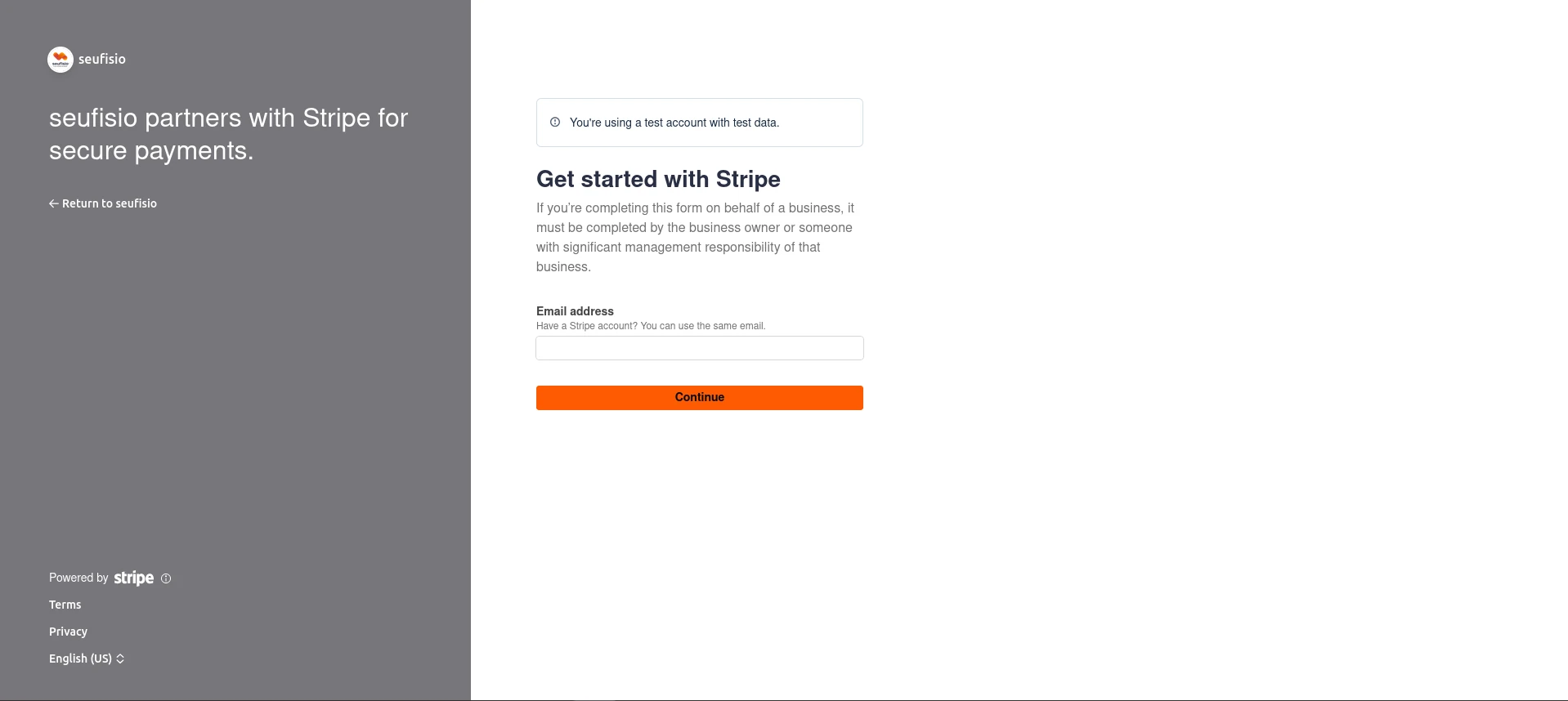
Primeira tela de cadastro no Stripe
Figura 6 — Primeira tela de cadastro no Stripe

💡 Dica: o preenchimento pode ser interrompido e retomado. Ao voltar ao sistema, use o botão Concluir Cadastro na aba Cadastros para reabrir o formulário do Stripe de onde parou.

  1. Ao terminar, volte ao sistema. Em alguns segundos a situação da conta é atualizada automaticamente.

1.3 Acompanhar a situação da conta

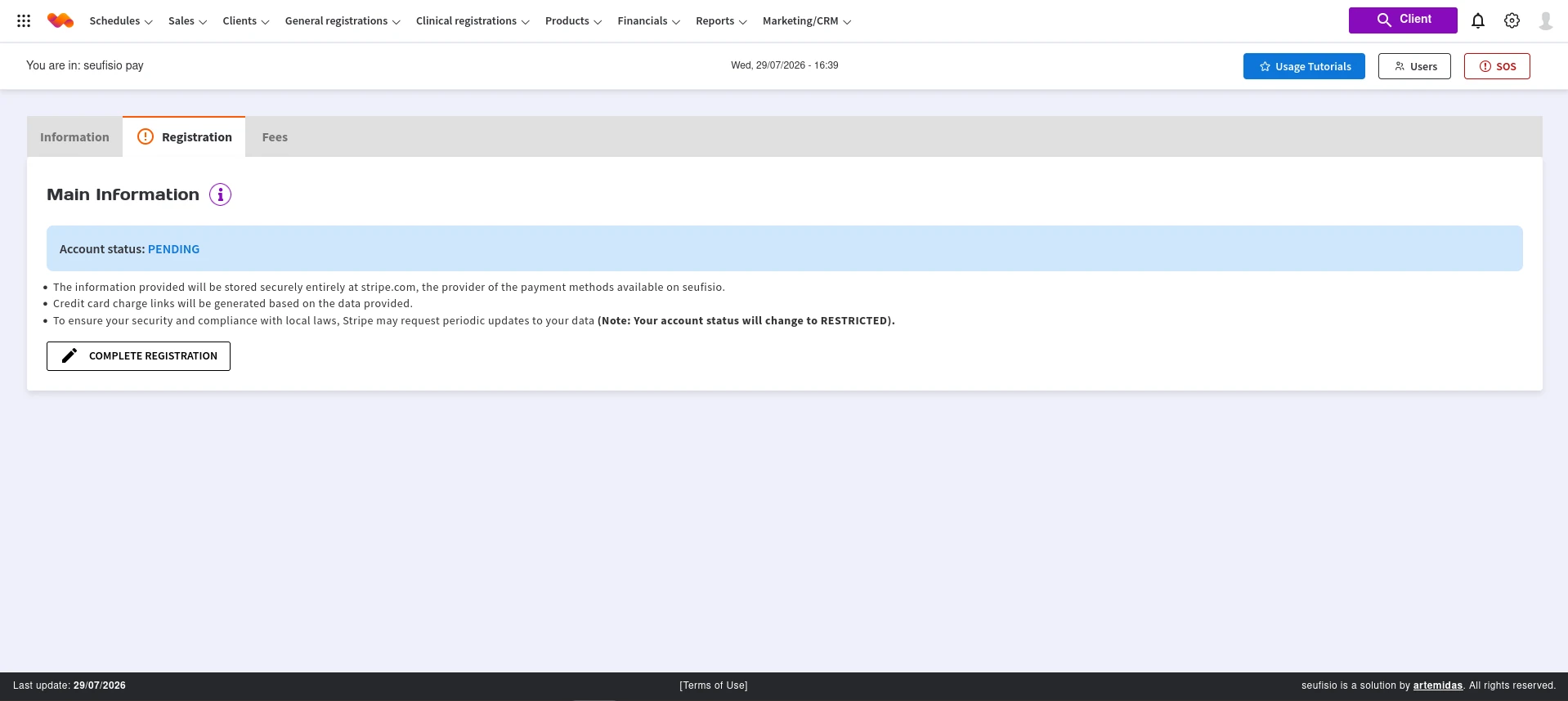
Na aba Cadastros, logo abaixo de Informações Principais, aparece a linha Situação da conta.

SituaçãoO que significaO que fazer
PENDENTEConta criada, mas o cadastro no Stripe não foi concluídoClicar em Concluir Cadastro e finalizar o preenchimento
EM REVISÃOCadastro enviado e em análise pelo StripeNada a fazer; aguardar a confirmação
RESTRITACadastro concluído, porém faltam informações complementares (acontece, por exemplo, quando mudam exigências legais)Clicar em Ajustar Cadastro e regularizar
REJEITADAConta bloqueada pelo Stripe (violação de termos ou suspeita de fraude)Entrar em contato com o suporte
ATIVATudo certo: conta verificada e pronta para receberSeguir para as configurações e começar a cobrar
Conta com situação PENDENTE
Figura 7 — Conta com situação PENDENTE
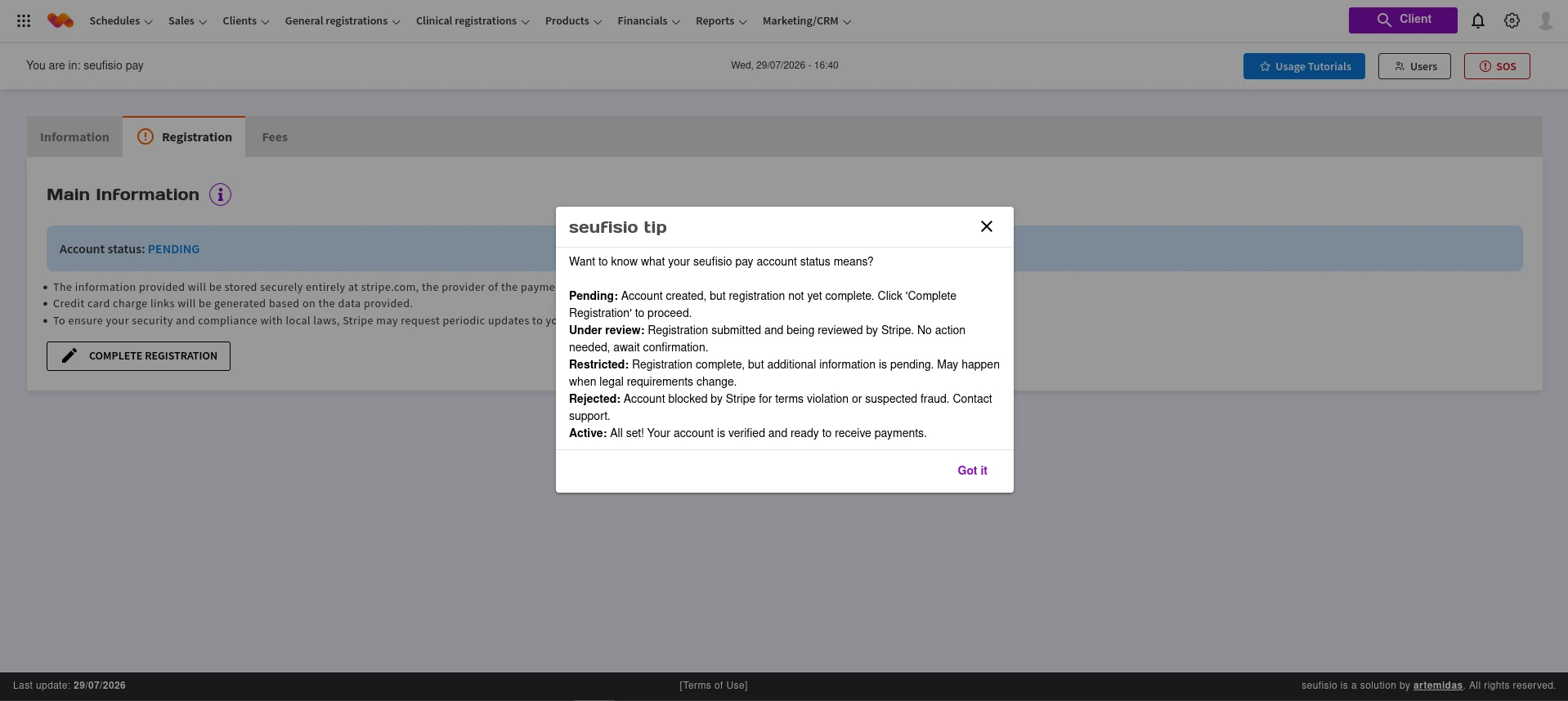
Explicação das situações da conta
Figura 8 — Explicação das situações da conta

⚠️ Atenção: somente com a conta ATIVA é possível gerar cobranças, criar pagamentos faseados/agendados e transferir saldo. Com qualquer outra situação, o sistema bloqueia essas ações e mostra um aviso com o botão Verificar, que leva direto para esta aba.

1.4 Atualizar dados e logo da conta

Com a conta Ativa, aparecem no canto superior direito da aba Cadastros:

  • Atualizar dados — abre o Stripe para alterar dados cadastrais, endereço ou conta bancária;
  • Logo da Conta — envia a imagem que aparece nos recibos e na página de pagamento;
  • Excluir Conta — encerra a integração (ver Parte 10).
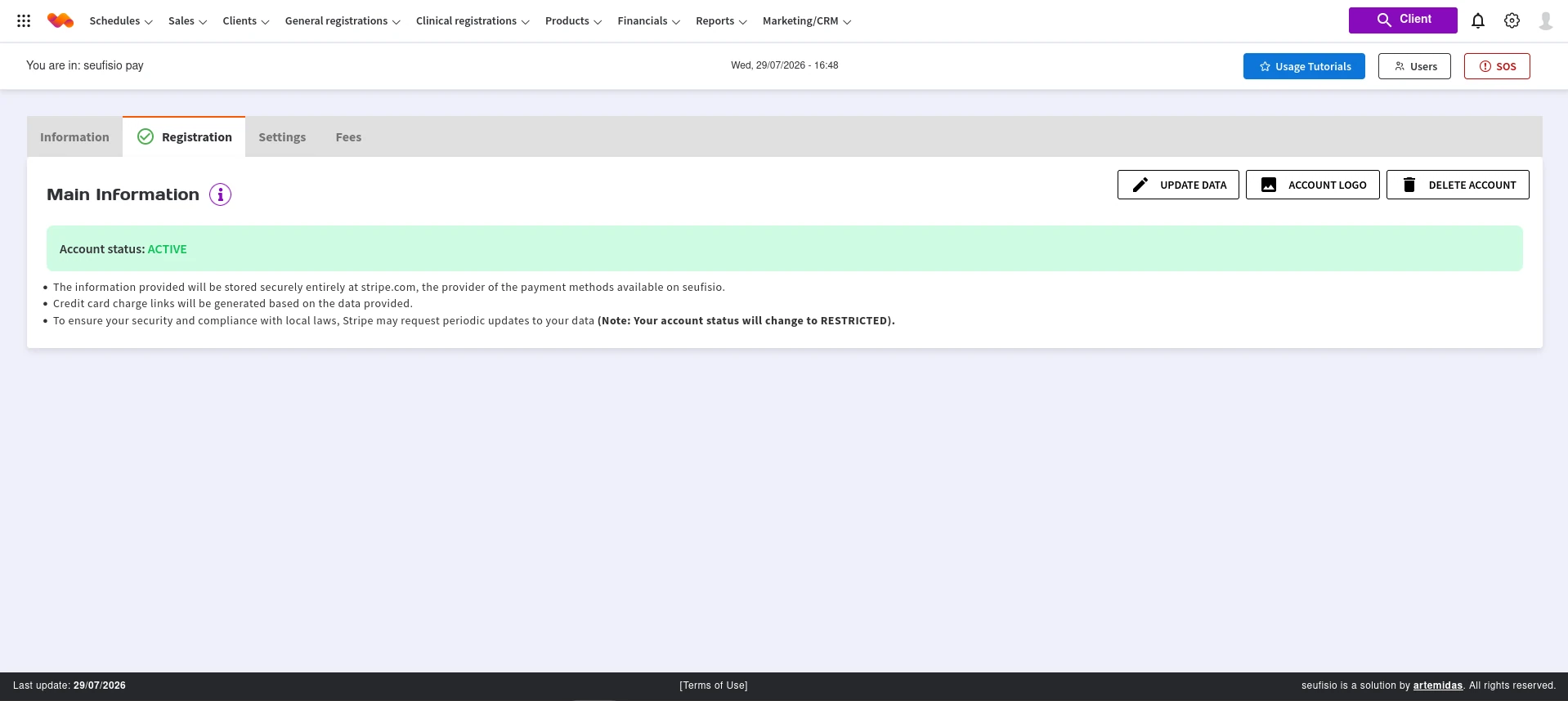
Conta ATIVA com os botões de ação
Figura 9 — Conta ATIVA com os botões de ação

Para enviar a logo:

  1. Clique em Logo da Conta.
  2. Selecione a imagem (quadrada, mínimo 128 × 128 pixels).
  3. Clique em Salvar.
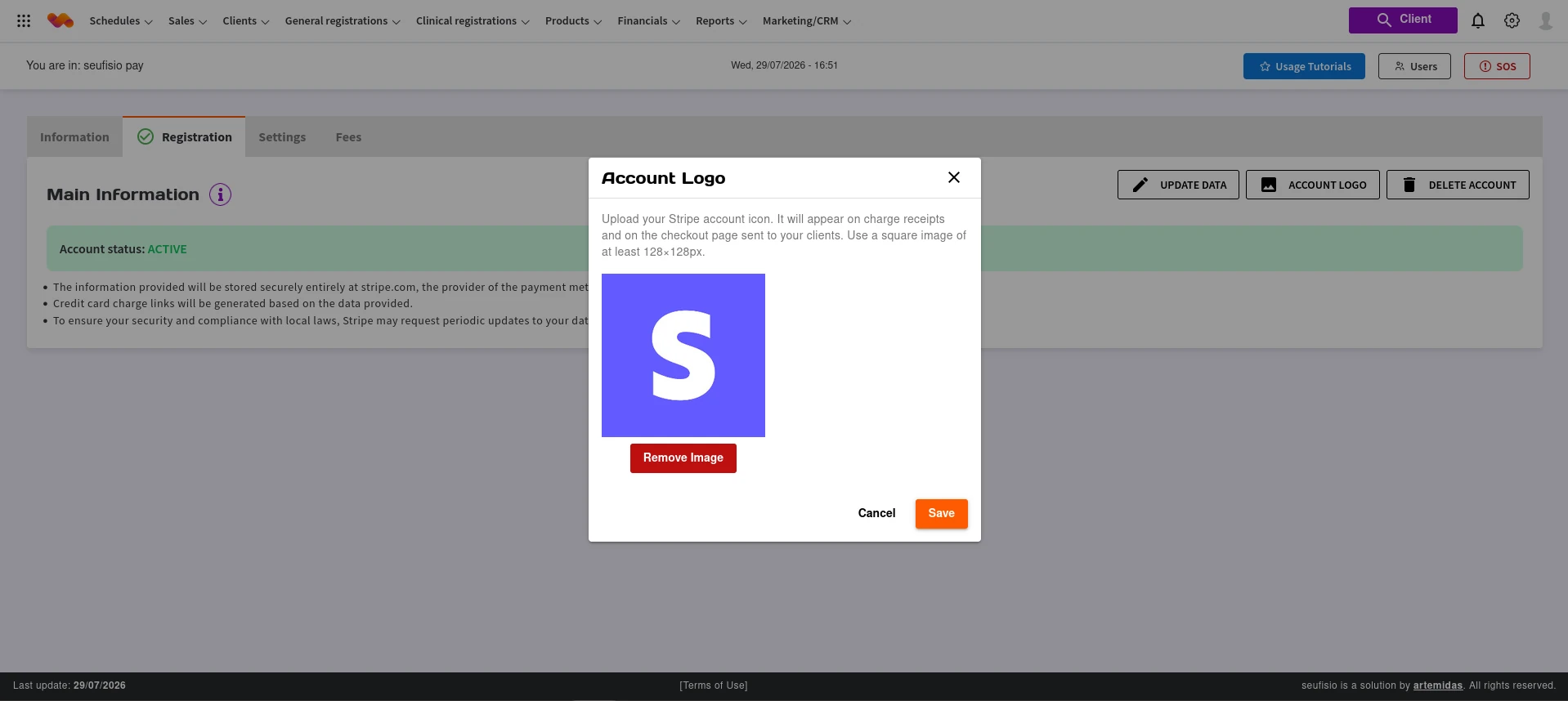
Janela "Logo da Conta"
Figura 10 — Janela "Logo da Conta"

💡 Dica: imagens grandes são reduzidas automaticamente. Prefira fundo claro e a marca centralizada — é assim que ela aparece para o cliente na hora de pagar.

1.5 Aba Configurações — cronograma de transferências

Define quando o dinheiro disponível vai automaticamente para a conta bancária da clínica.

  1. Abra a aba Configurações.
  2. Em Cronograma de Repasses, escolha:

- Manual — nada é transferido sozinho; a clínica solicita o resgate quando quiser; - Automático — escolha o Período: *Diário*, *Semanal* (com o dia da semana) ou *Mensal* (com o dia do mês).

  1. Clique em Salvar calendário.
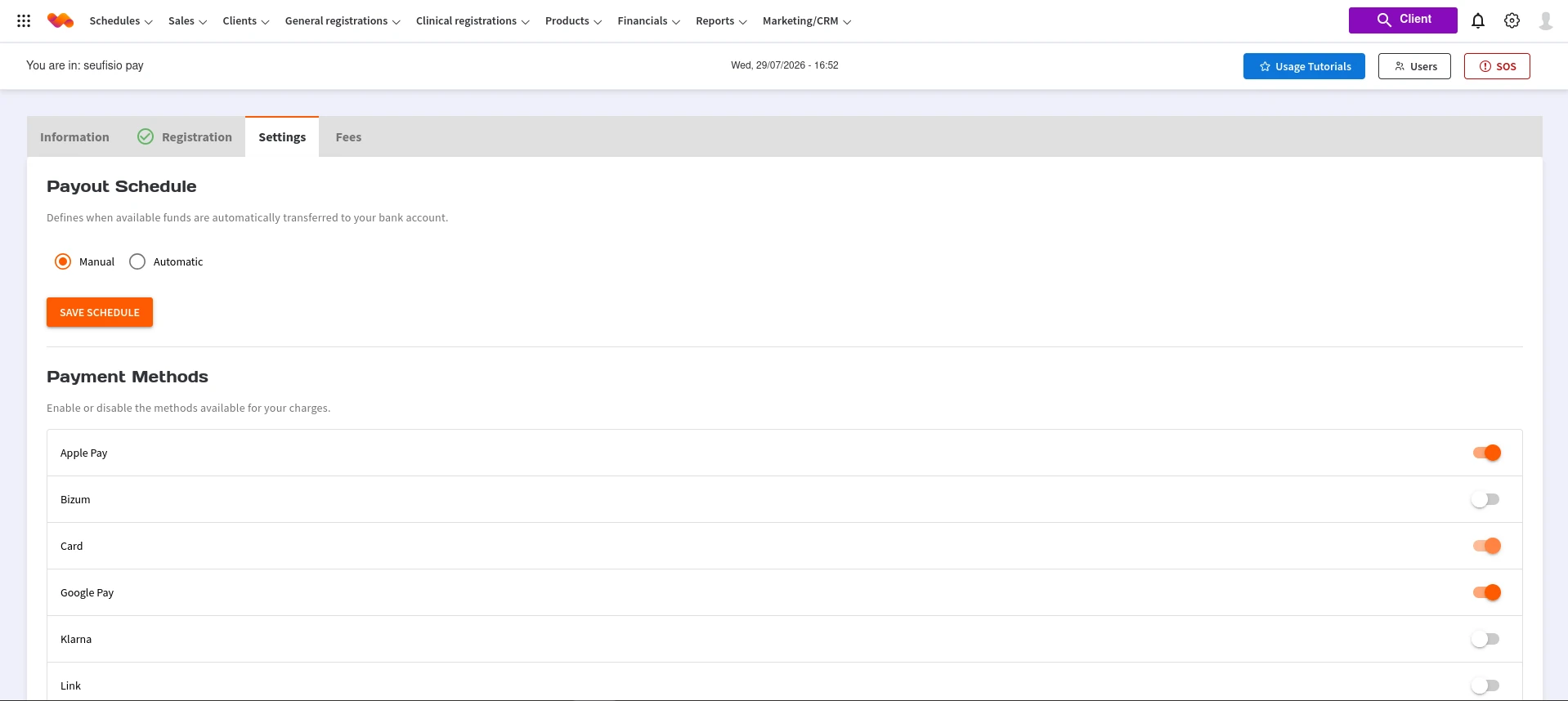
Cronograma no modo Manual
Figura 11 — Cronograma no modo Manual
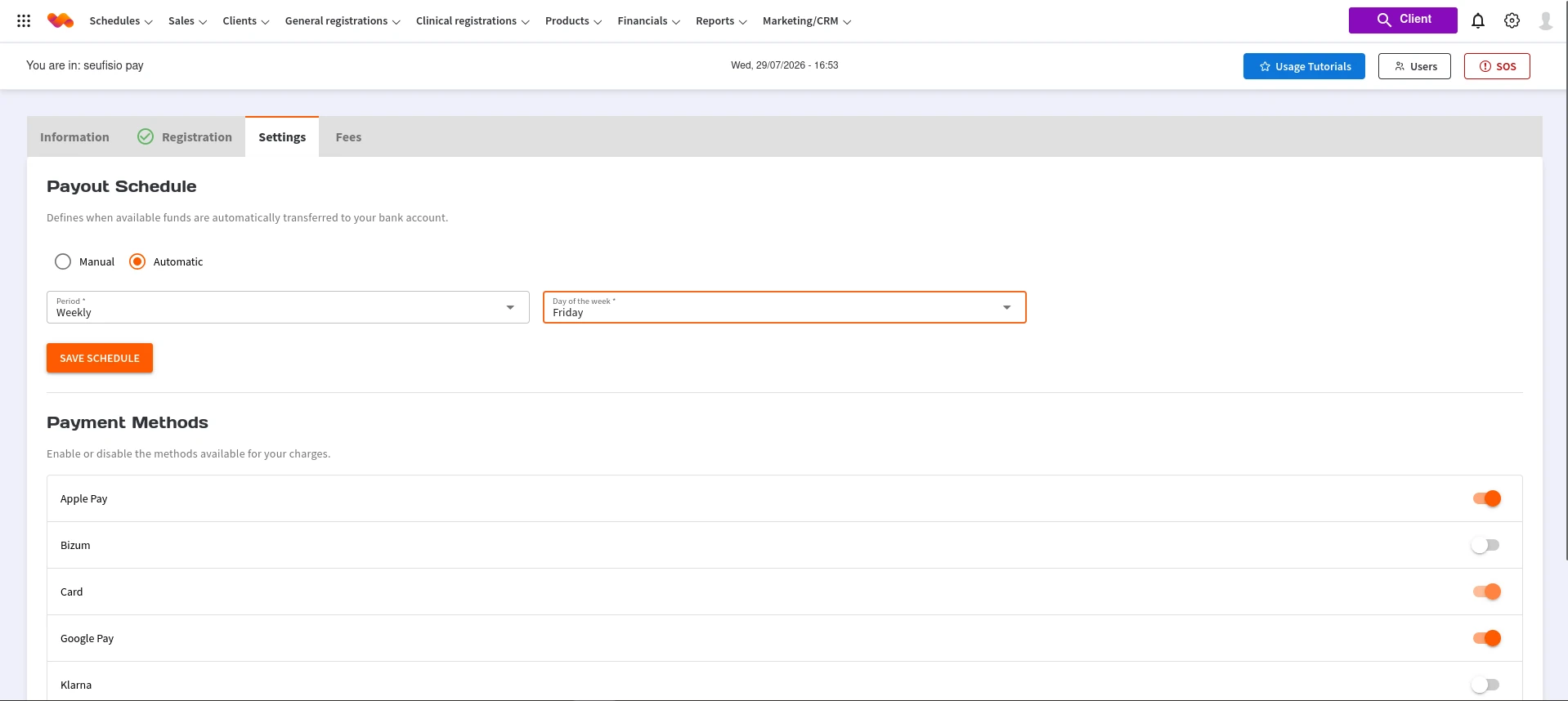
Cronograma automático semanal
Figura 12 — Cronograma automático semanal

💡 Dica: o padrão da conta recém-criada é Manual. Quem prefere não controlar transferências no dia a dia deve mudar para Automático.

1.6 Aba Configurações — métodos de pagamento aceitos

Na mesma aba, mais abaixo, está a lista Métodos de Pagamento com uma chave (liga/desliga) para cada meio disponível no país da clínica.

País da clínicaMeios que podem aparecer
PortugalCartão, Apple Pay, Google Pay, Link, Klarna, Débito SEPA, MB WAY, Multibanco
EspanhaCartão, Apple Pay, Google Pay, Link, Klarna, Débito SEPA, Bizum

Para ativar ou desativar, basta clicar na chave do método. A alteração vale para as próximas cobranças.
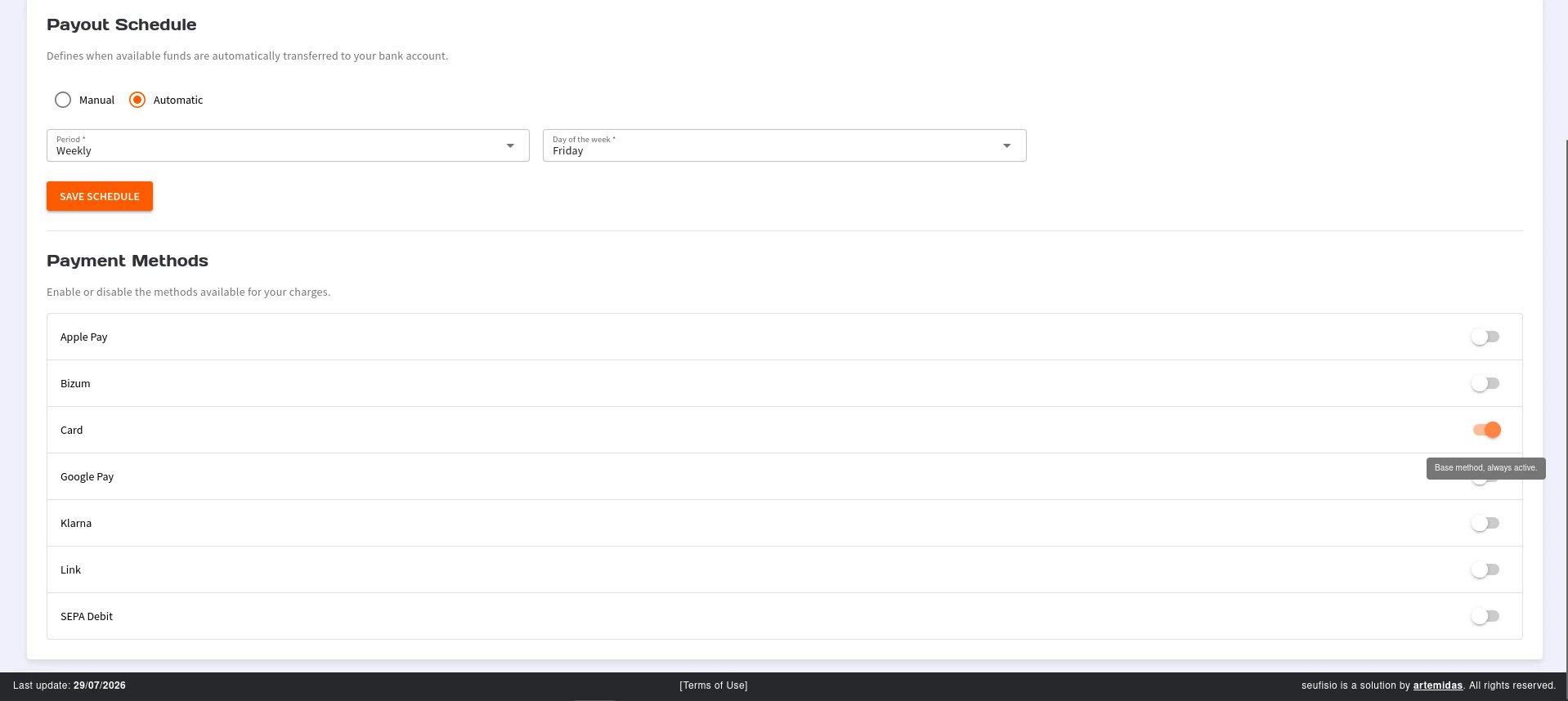
Lista de métodos de pagamento
Figura 13 — Lista de métodos de pagamento

⚠️ Atenção:

  • Cartão nunca pode ser desativado — é o método base.
  • Se ao ativar um método aparecer aviso de erro, geralmente há pendência no cadastro do Stripe (situação Restrita) ou o método ainda não foi habilitado para a conta. Regularize o cadastro e tente de novo.

1.7 Aba Taxas

Mostra as taxas de processamento. Os valores são definidos e cobrados pelo Stripe — o seufisio não altera nem negocia taxas individualmente.
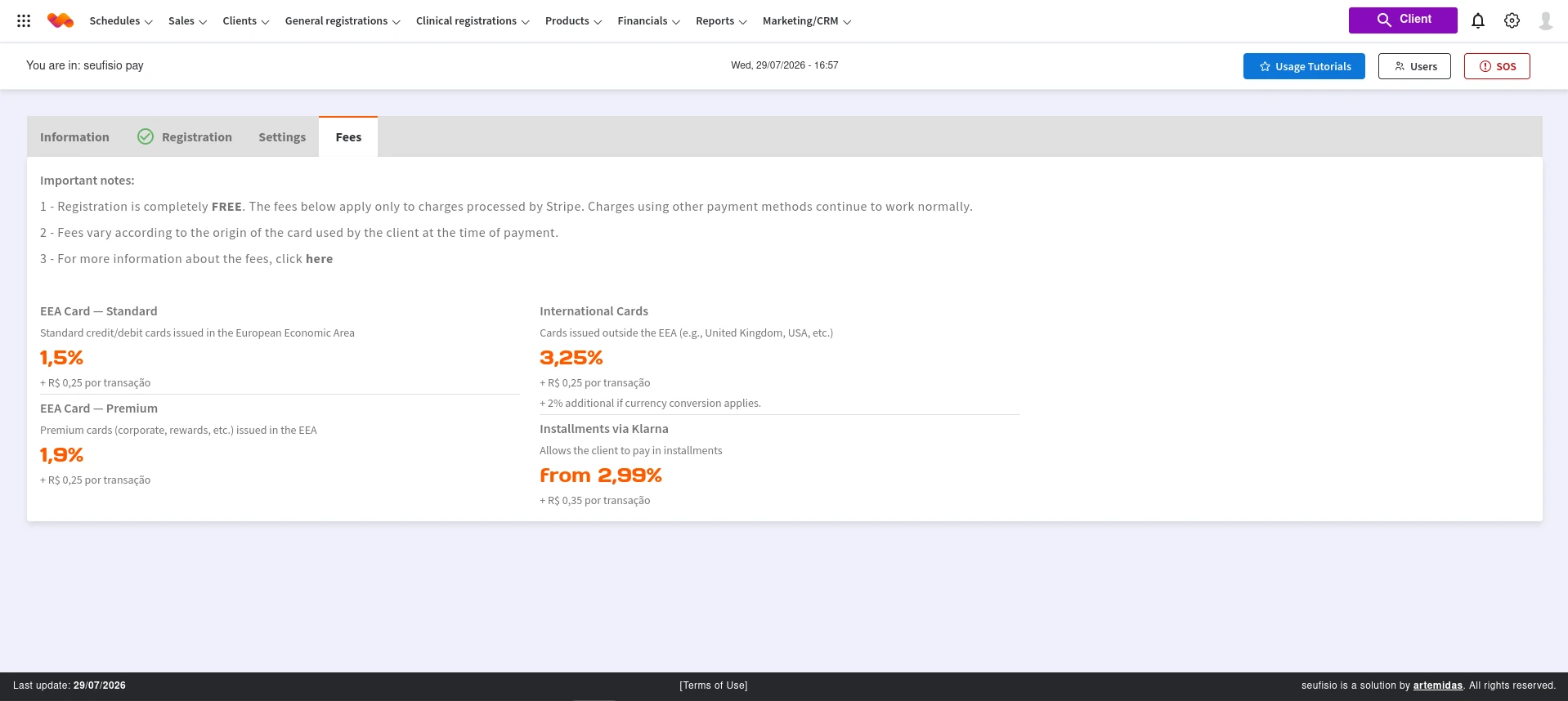
Aba Taxas
Figura 14 — Aba Taxas

💡 Dica: o cadastro é gratuito. A taxa incide apenas sobre as cobranças processadas pelo Stripe; recebimentos registrados manualmente no sistema continuam sem taxa.


Parte 2 — Métodos de pagamento do cliente

Pagamentos faseados e agendados são cobrados automaticamente, então precisam de um cartão (ou débito SEPA) já guardado com segurança para aquele cliente. O cliente cadastra esse método por um link — os dados ficam sempre no Stripe, nunca no sistema.

2.1 Solicitar o cadastro do método de pagamento

  1. Abra a ficha do cliente (Clientes → cliente → editar).
  2. No menu lateral da ficha, clique em Métodos de pagamento.
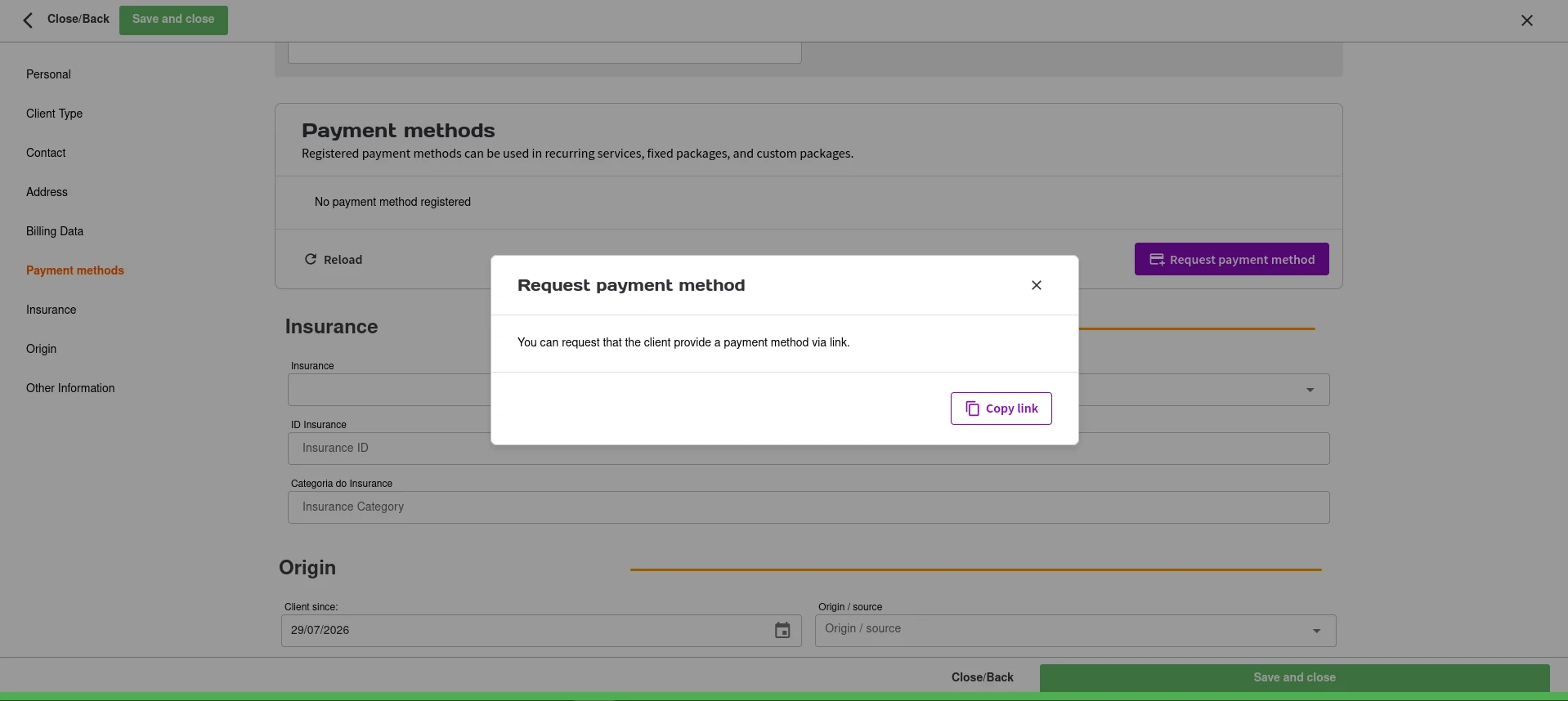
  3. Clique em Solicitar método de pagamento.
  4. Clique em Copiar link e envie o link ao cliente (WhatsApp, e-mail, etc.).
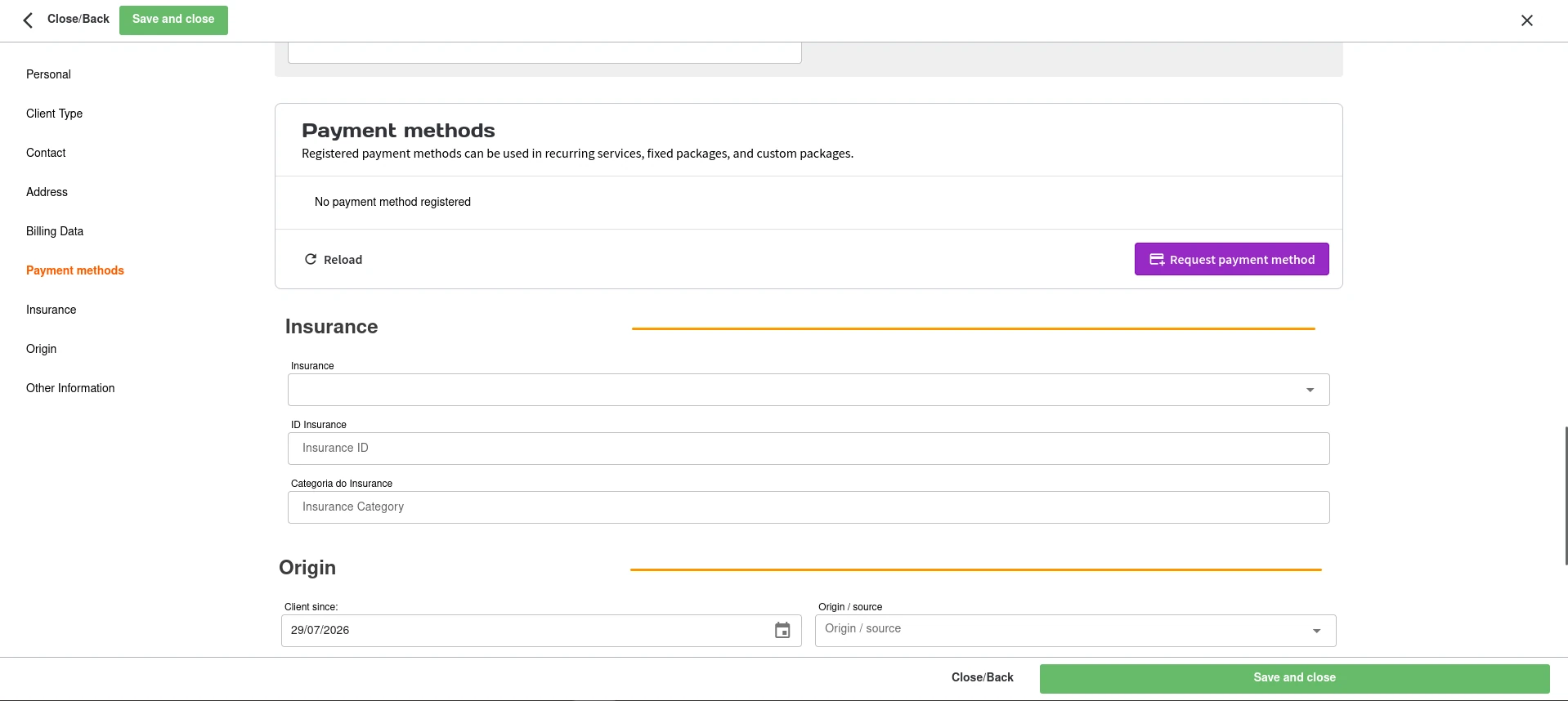
Bloco "Métodos de pagamento" na ficha do cliente
Figura 15 — Bloco "Métodos de pagamento" na ficha do cliente
Janela "Solicitar método de pagamento"
Figura 16 — Janela "Solicitar método de pagamento"

⚠️ Atenção: o link de cadastro expira em 24 horas. Depois disso, gere um novo.

  1. O cliente abre o link e informa os dados no ambiente do Stripe.
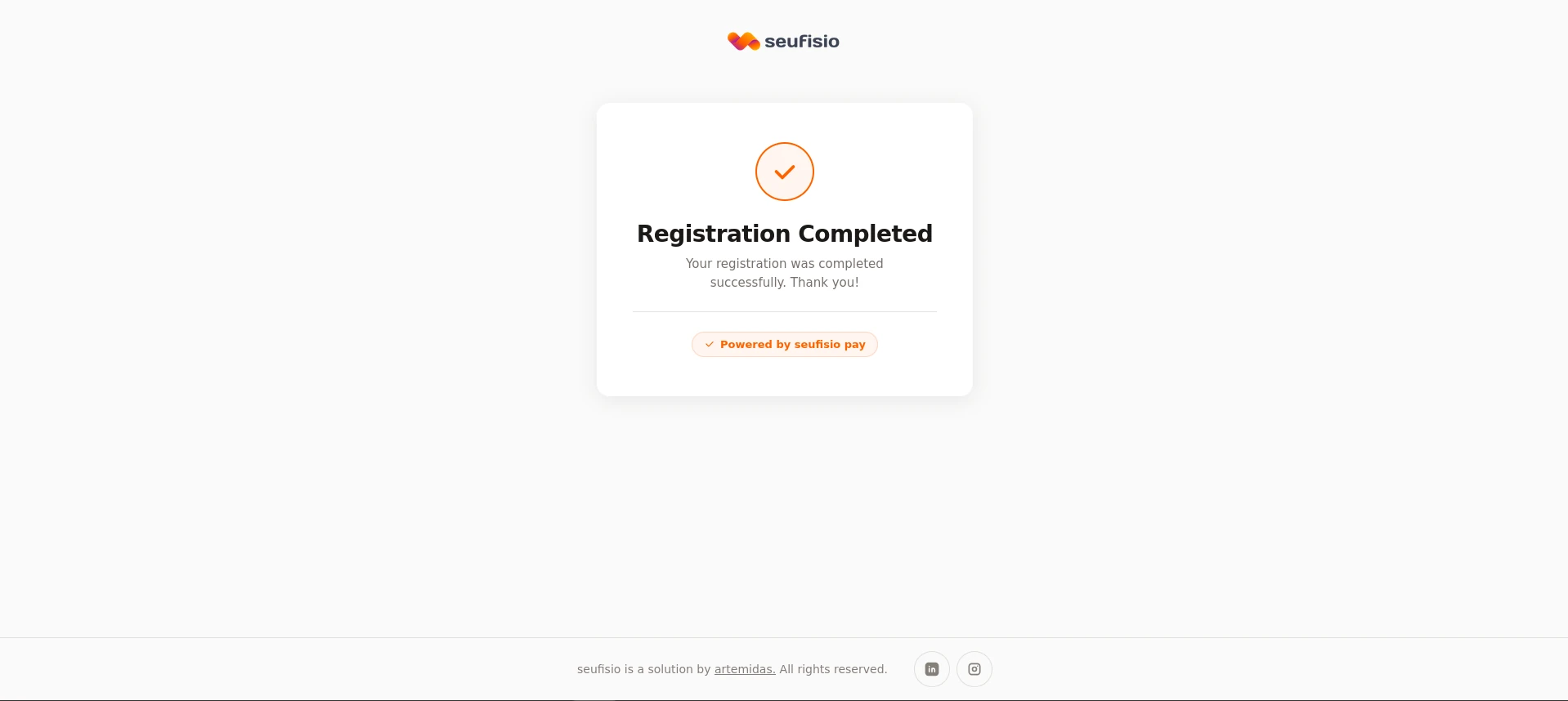
  2. Ao concluir, o cliente vê a mensagem Cadastro Concluído.
  3. De volta à ficha, clique em Recarregar para o novo método aparecer.
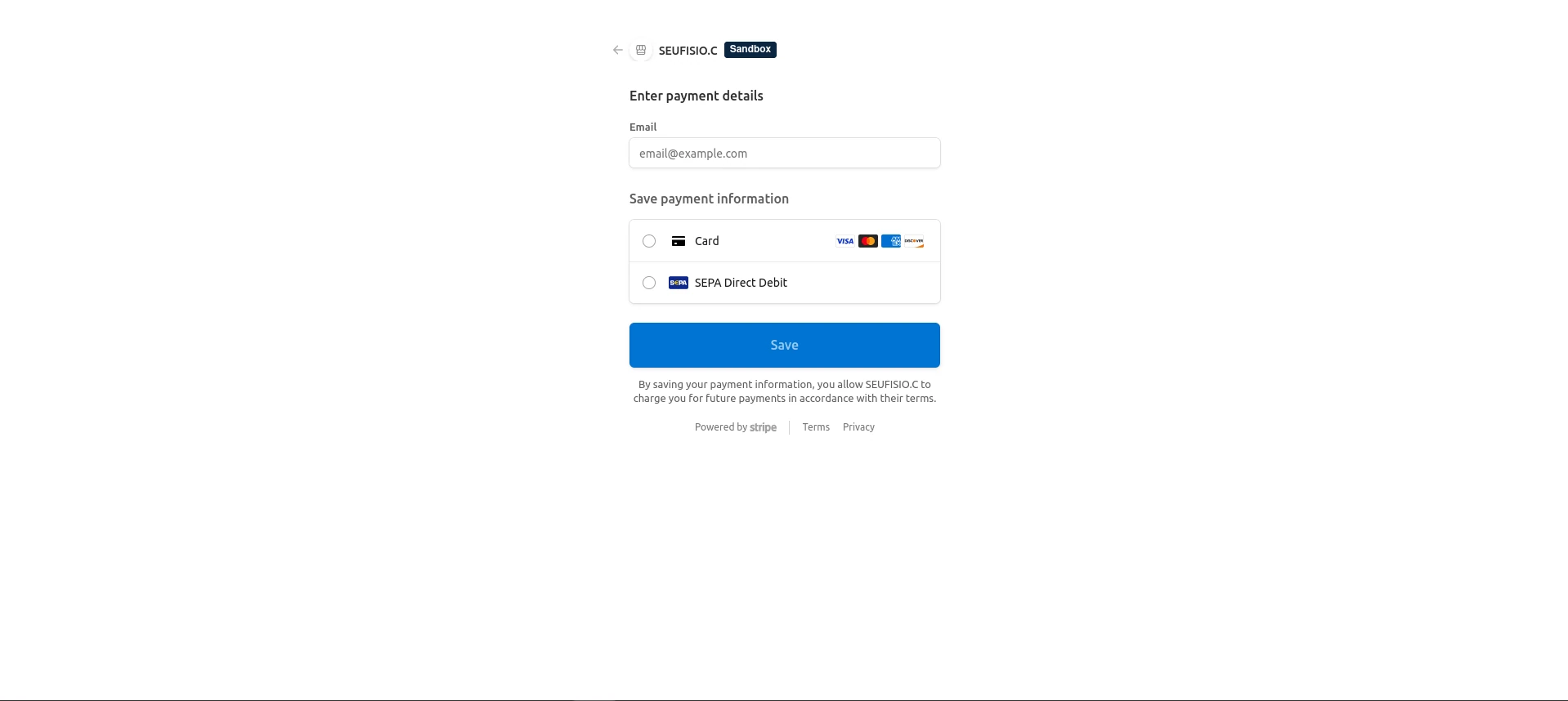
Tela de cadastro do método (visão do cliente)
Figura 17 — Tela de cadastro do método (visão do cliente)
Tela "Cadastro Concluído"
Figura 18 — Tela "Cadastro Concluído"

2.2 Definir o método padrão e remover métodos

Na lista de métodos do cliente:

  • O método marcado como Padrão é o sugerido automaticamente nas novas cobranças.
  • Para trocar, clique na estrela do método desejado.
  • Para remover, clique na lixeira e confirme.
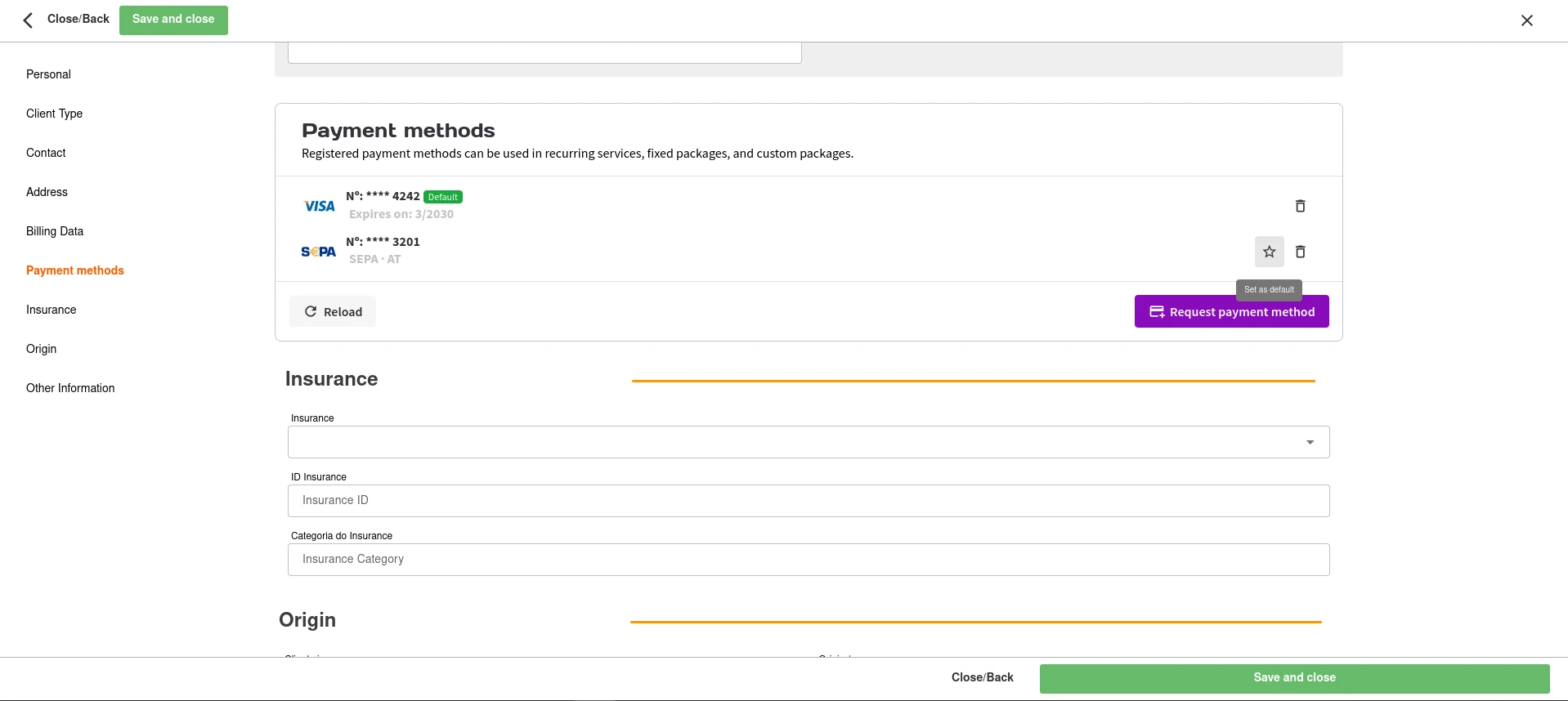
Lista com método padrão e ações
Figura 19 — Lista com método padrão e ações

⚠️ Atenção — remoção bloqueada. O sistema não permite remover um método que esteja:

  • vinculado a um pagamento faseado ou agendado ativo; ou
  • vinculado a um serviço com cobrança automática ativa.

Nesse caso aparece um aviso explicando o vínculo. Cancele ou troque o vínculo antes de remover.

Se o método removido era o Padrão, o sistema promove automaticamente outro método do cliente a padrão.
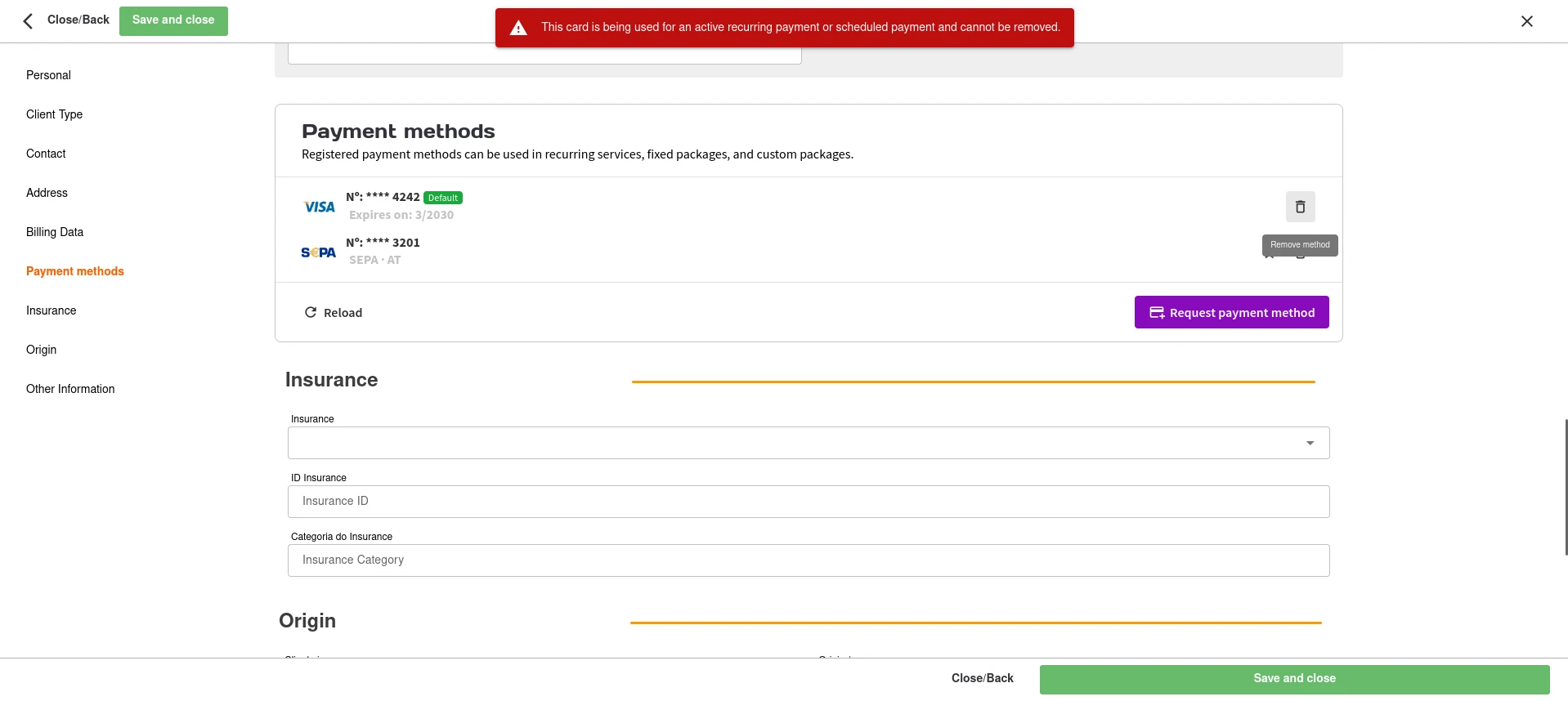
Aviso de método em uso
Figura 20 — Aviso de método em uso

Parte 3 — Como gerar cobranças

3.1 Onde gerar

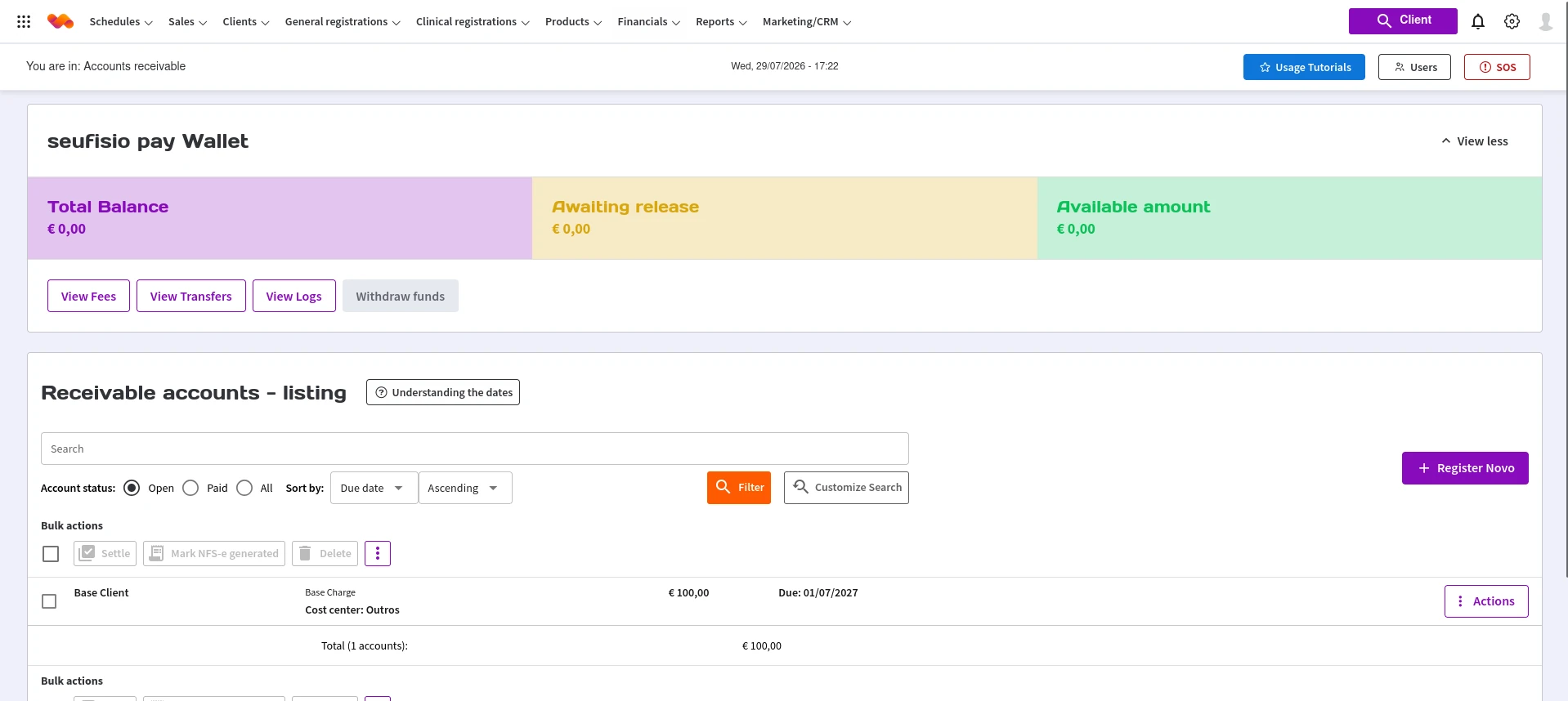
A cobrança sempre nasce de uma conta a receber. Você pode gerá-la em:

  • Financeiro → Contas a Receber, na lista de contas; ou
  • Ficha do cliente → aba financeira, na lista de contas daquele cliente.

Passos:

  1. Localize a conta a receber desejada.
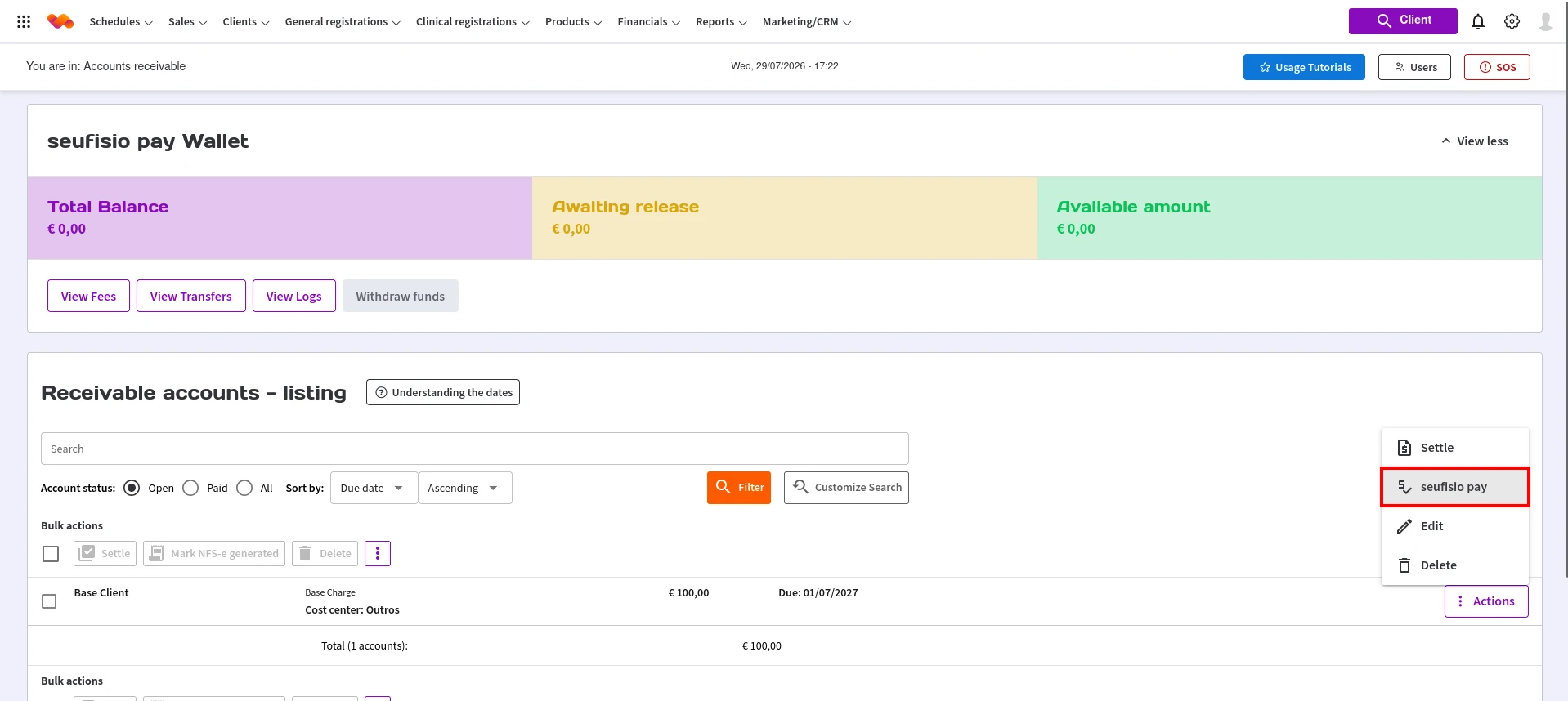
  2. Clique em Ações (à direita da conta).
  3. Clique em seufisio pay.
Contas a Receber com a carteira no topo
Figura 21 — Contas a Receber com a carteira no topo
Menu Ações com a opção seufisio pay
Figura 22 — Menu Ações com a opção seufisio pay

3.2 Escolher a forma de cobrança

Na janela Gerar Cobrança, confira o cliente e preencha:

  • Nome do pagador (obrigatório);
  • E-mail (obrigatório — é para ele que vai o comprovante e, se você quiser, o link);
  • Data de Vencimento.

Depois escolha uma das três formas:

FormaComo funcionaQuando usar
Checkout de pagamentoGera um link; o cliente escolhe o meio de pagamento e paga quando quiser, até o vencimentoCobrança avulsa, sessão, produto, primeira cobrança de um cliente novo
Pagamento FaseadoDivide o valor em parcelas mensais e cobra automaticamente no método do clienteMensalidades, pacotes parcelados
Pagamento AgendadoUma única cobrança automática numa data futuraCliente que autorizou a cobrança para depois (ex.: dia 5 do mês seguinte)
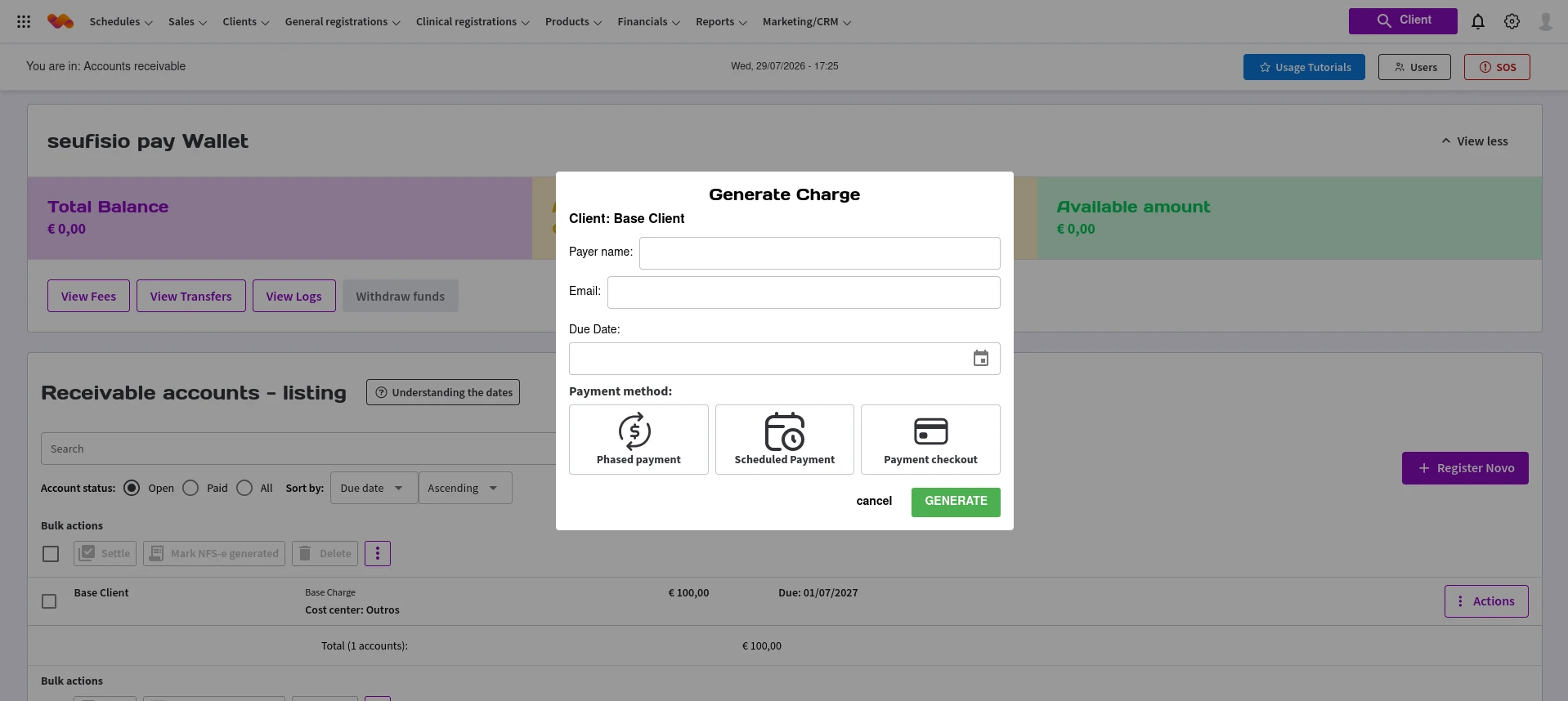
Janela "Gerar Cobrança" com as três formas
Figura 23 — Janela "Gerar Cobrança" com as três formas
  1. Selecione Checkout de pagamento.
  2. Confirme nome, e-mail e vencimento.
  3. Clique em Gerar.
  4. Na tela de sucesso, escolha como entregar a cobrança:

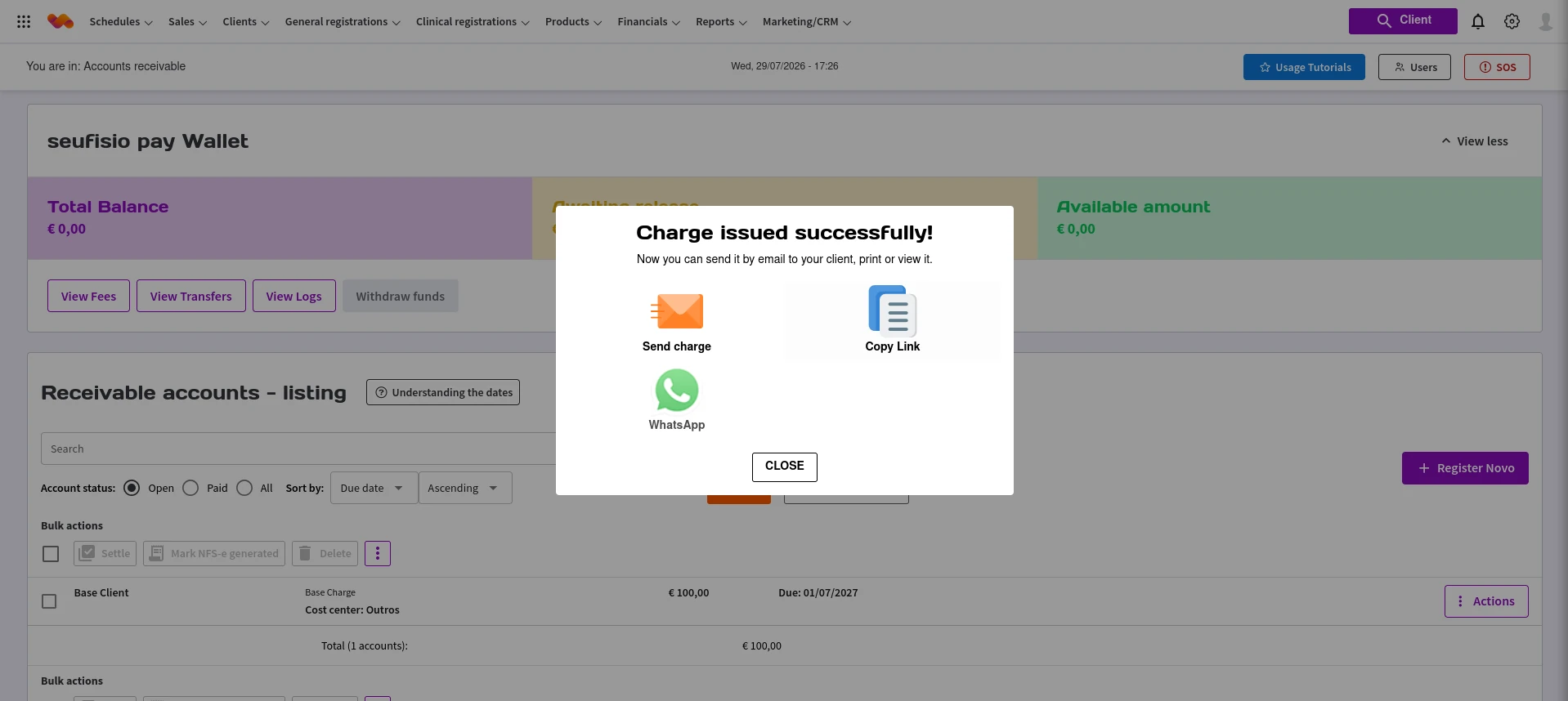
- Enviar cobrança — envia o link por e-mail; - Copiar Link — copia o endereço para colar onde quiser; - Whatsapp — abre o WhatsApp com a mensagem pronta.
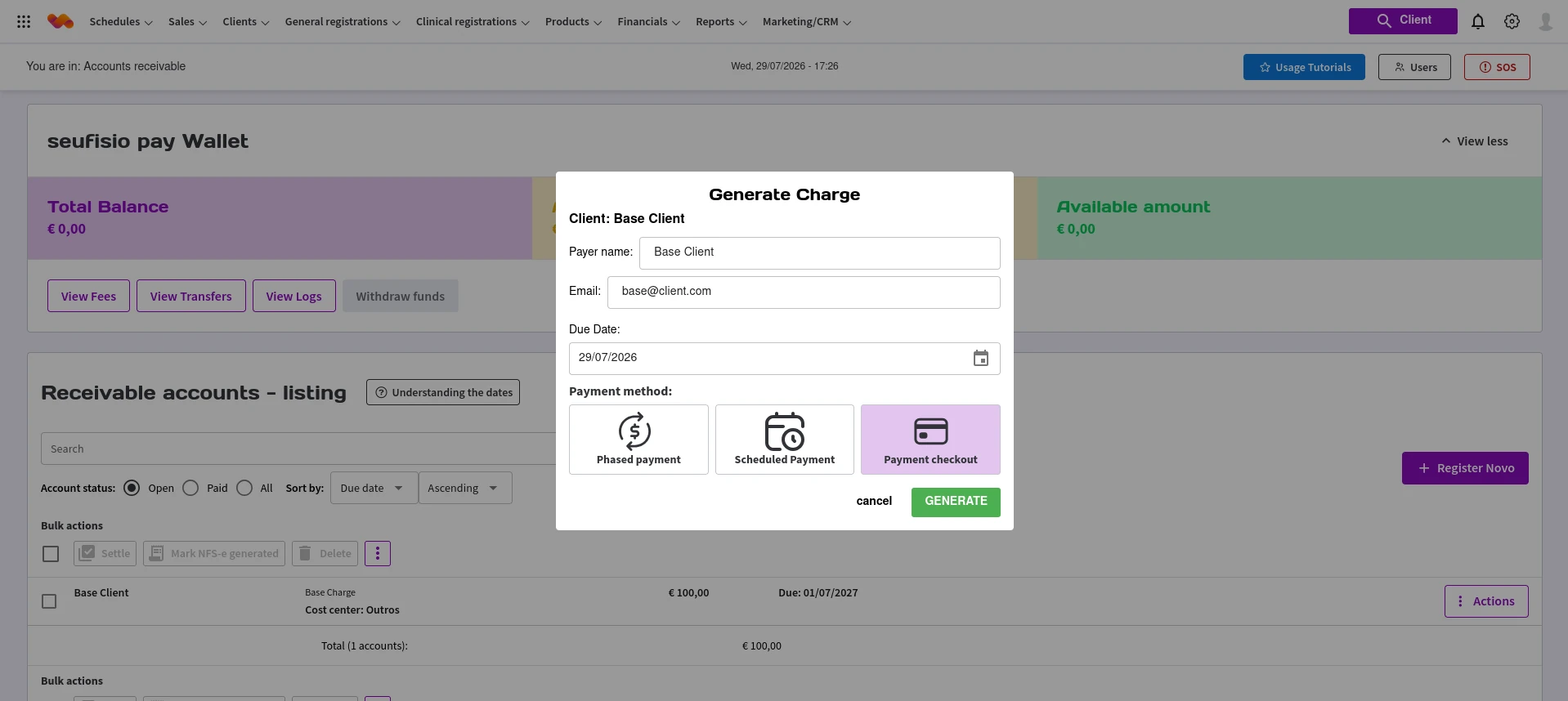
Checkout preenchido, antes de gerar
Figura 24 — Checkout preenchido, antes de gerar
"Cobrança emitida com sucesso!"
Figura 25 — "Cobrança emitida com sucesso!"

💡 Dica: os botões de e-mail e WhatsApp ficam indisponíveis quando o cliente não tem e-mail ou telefone cadastrado — o próprio botão explica o motivo ao passar o mouse.

3.2.2 Pagamento Faseado (parcelado automático)

  1. Selecione Pagamento Faseado.
  2. Escolha o Número de parcelas (o sistema já mostra o valor de cada parcela).
  3. Escolha o Método de pagamento do cliente. Se ainda não existir nenhum, clique em Gerar Link para solicitar o cadastro (ver Parte 2) e depois no botão de recarregar.
  4. Confirme a Data de Vencimento — ela define o dia de cobrança de todas as parcelas.
  5. Clique em Gerar.
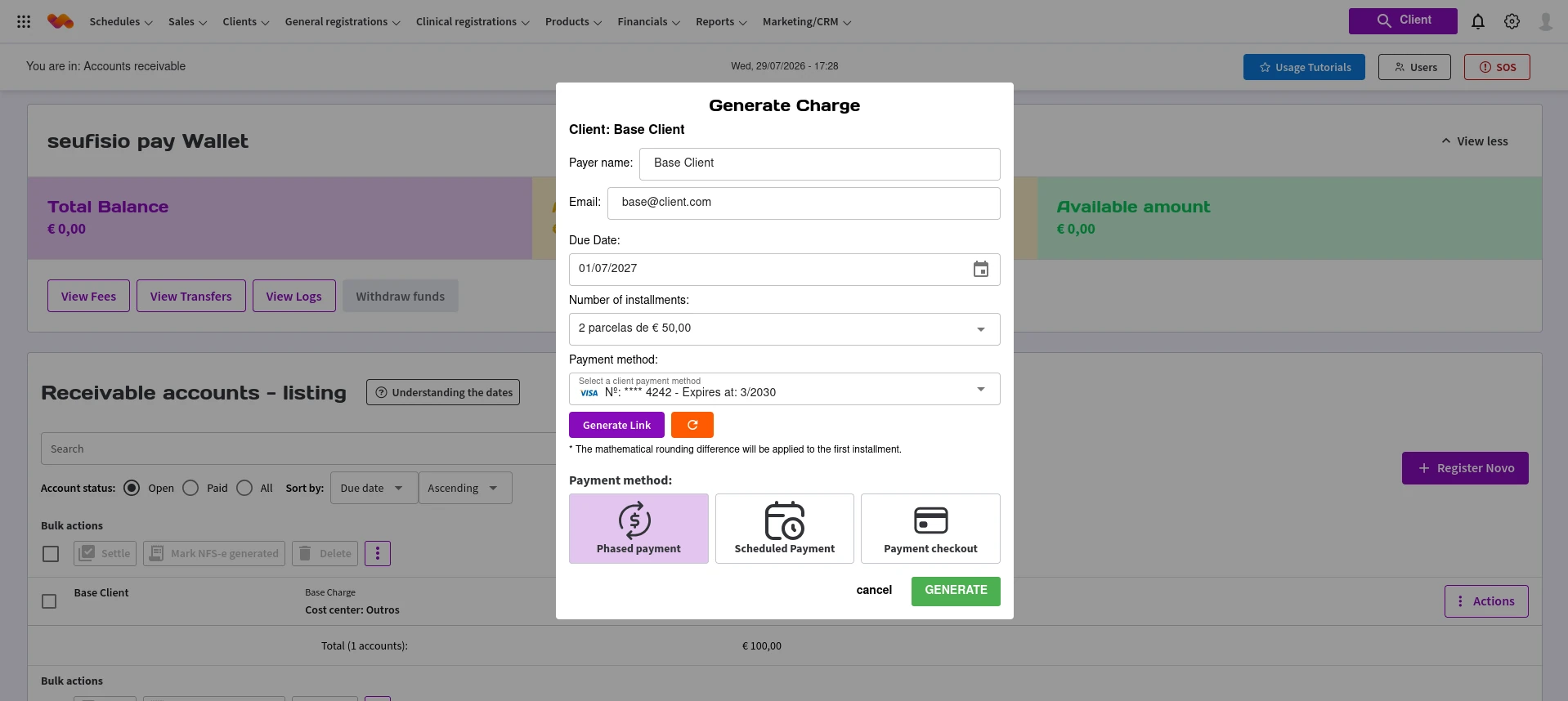
Pagamento Faseado preenchido
Figura 26 — Pagamento Faseado preenchido

Regras do faseado:

  • Mínimo de 2 parcelas (e no máximo 12);
  • Valor total mínimo de 7,80 na moeda da conta;
  • O dia do vencimento não pode passar do dia 28 (garante cobrança em todos os meses);
  • A diferença de centavos do arredondamento entra na primeira parcela;
  • O sistema cria uma conta a receber por parcela, numeradas no título (ex.: "(1/12) Mensalidade").

3.2.3 Pagamento Agendado

  1. Selecione Pagamento Agendado.
  2. Escolha o Método de pagamento do cliente.
  3. Informe a Data de Vencimento (dia da cobrança, também até o dia 28).
  4. Clique em Gerar.
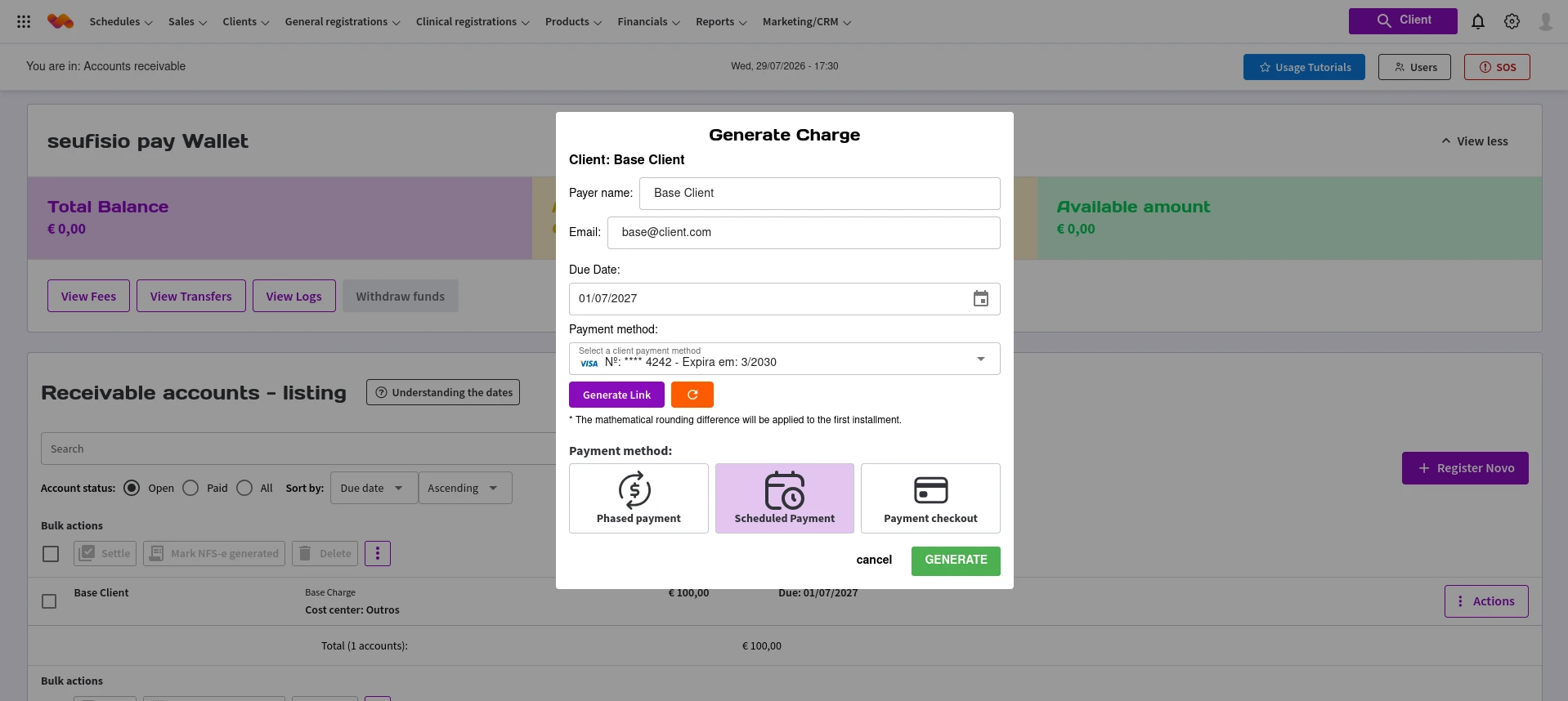
Pagamento Agendado preenchido
Figura 27 — Pagamento Agendado preenchido
  1. Em ambos os casos (faseado e agendado), o sistema confirma a criação e oferece o botão Visualizar pagamento faseado / Visualizar pagamento, que abre o acompanhamento das parcelas.
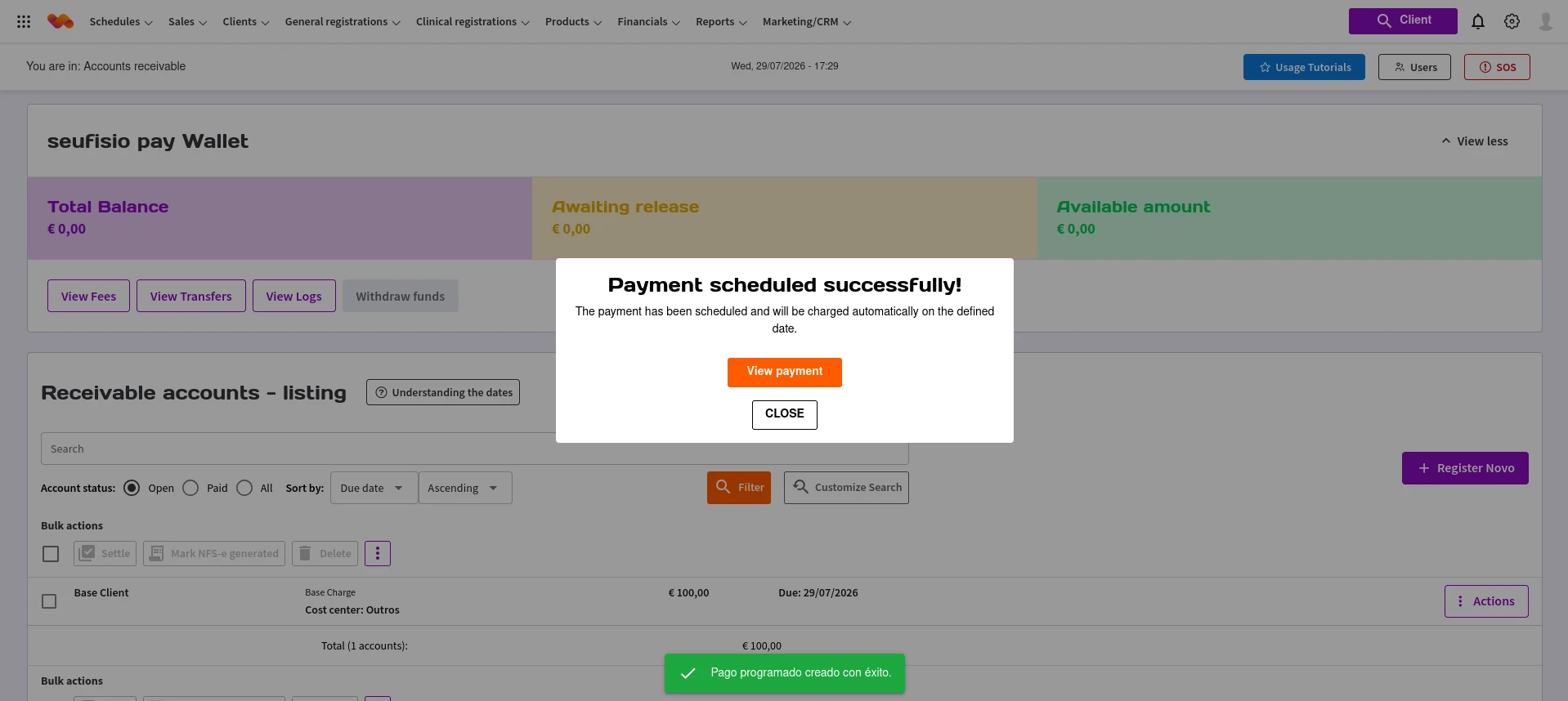
Confirmação de criação do faseado/agendado
Figura 28 — Confirmação de criação do faseado/agendado

3.3 Limites e validações ao gerar

SituaçãoMensagem do sistema
Conta do seufisio pay não está Ativa"Não é possível gerar, pois sua conta possui pendências!"
Nome do pagador vazio"O nome do pagador é obrigatório!"
E-mail vazio"O email é obrigatório!"
Vencimento anterior a hoje"A data de vencimento não pode ser menor do que o dia de hoje!"
Faseado/agendado com dia acima de 28"Para pagamentos faseados ou agendados, o dia de vencimento não pode ser superior ao dia 28!"
Forma de pagamento não escolhida"A forma de pagamento é obrigatória!"
Valor acima de 999.999,99"Não é possível gerar uma cobrança quando o valor da conta é superior a 999.999,99 €."
Faseado com apenas 1 parcela"Não é possível gerar uma assinatura, com somente 1 parcela!"
Faseado com valor abaixo de 7,80"Não é possível gerar um pagamento faseado quando o valor da conta é menor que 7,90 €."
Faseado/agendado sem método selecionado"O método de pagamento é obrigatório!"
Valor abaixo de 0,50 (checkout e agendado)Aviso de valor mínimo
Conta a receber já com cobrança ativa"Esta conta a receber já possui uma cobrança ativa no Stripe."

Parte 4 — O fluxo de pagamento visto pelo cliente

  1. O cliente abre o link recebido e chega a uma página do seufisio com o nome e a logo da clínica e o botão Realizar Pagamento.
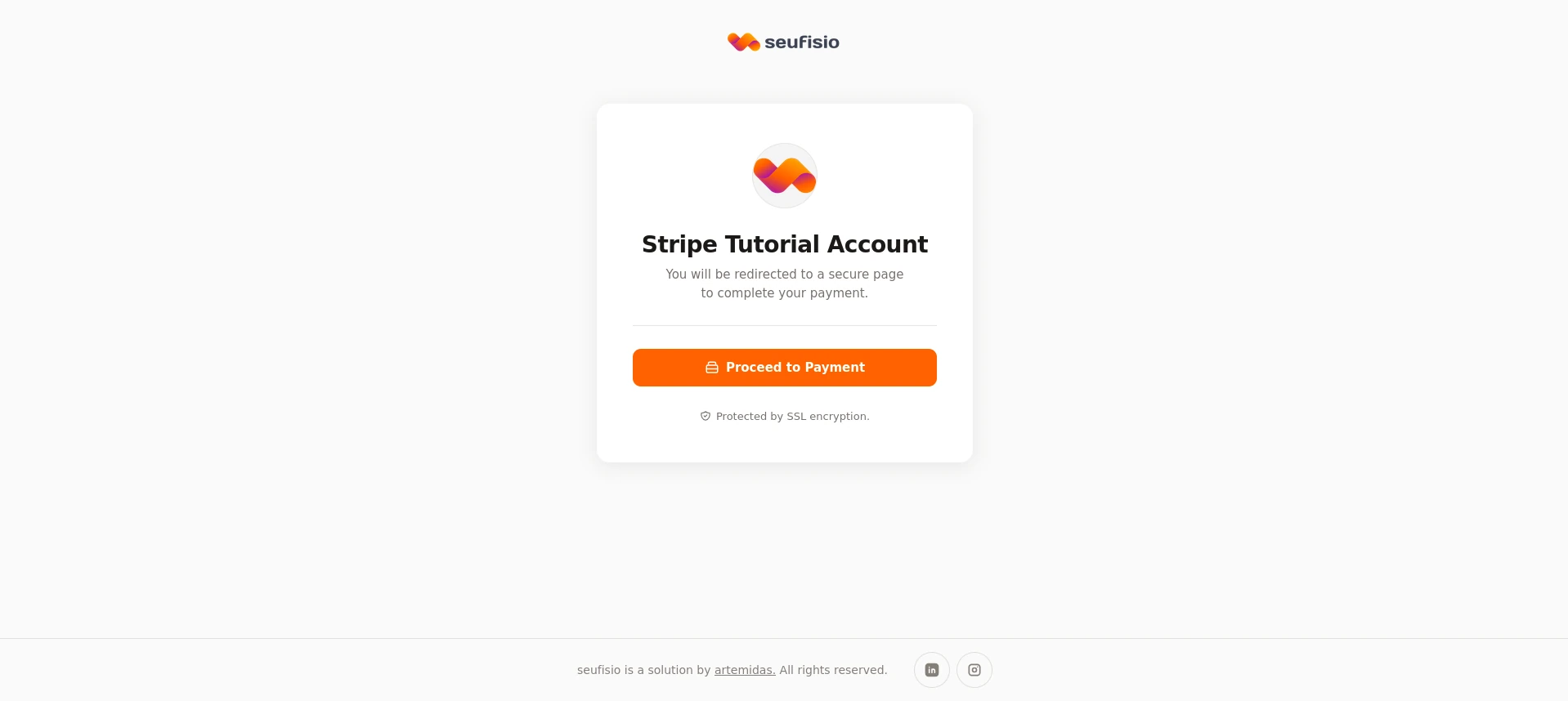
Página "Realizar Pagamento"
Figura 29 — Página "Realizar Pagamento"
  1. Ao clicar, ele é levado à página segura do Stripe, onde escolhe entre os métodos ativados pela clínica (cartão, Multibanco, MB WAY, Bizum, Klarna, Débito SEPA, carteiras digitais etc.).
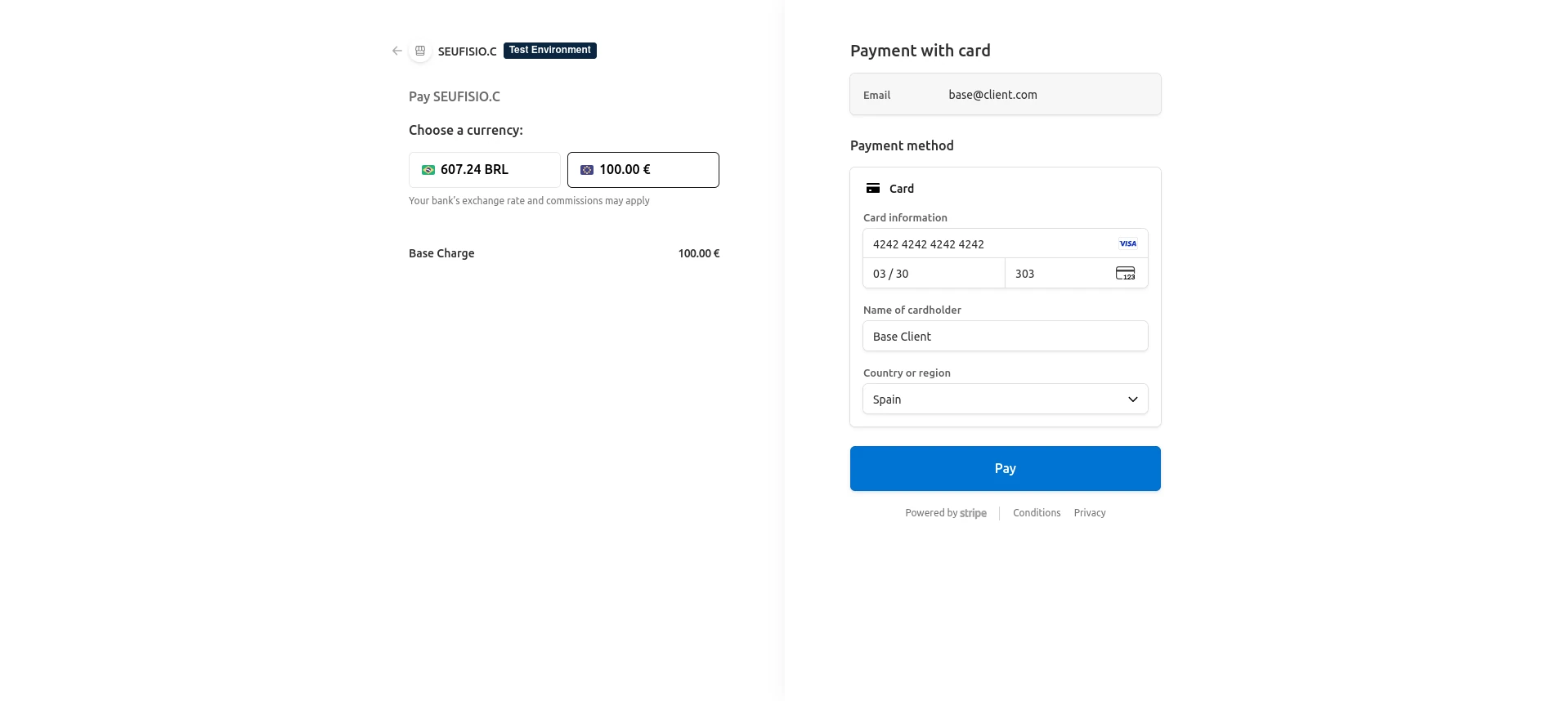
Página de pagamento do Stripe
Figura 30 — Página de pagamento do Stripe
  1. Concluído o pagamento, o cliente volta para uma página de resultado e o sistema atualiza a cobrança em poucos segundos (em situações de instabilidade, pode levar até cerca de 30 segundos).

Prazos importantes

ItemPrazo
Sessão de pagamento no Stripe23 horas — renovada automaticamente quando o cliente reabre o link
Validade útil do linkaté a data de vencimento da cobrança
Link de cadastro de método de pagamento24 horas
Pagamento gerado pelo Agendamento On-line45 minutos

💡 Dica: o cliente pode abrir o mesmo link várias vezes. Enquanto a cobrança estiver em aberto e dentro do vencimento, o sistema gera uma nova sessão de pagamento sozinho — não é preciso enviar outro link.

💡 Dica: as páginas de pagamento aparecem no idioma do país da clínica (português do Brasil, português de Portugal, português de Angola, espanhol ou inglês). O cliente de uma clínica em Espanha vê as telas em espanhol.


Parte 5 — Pagamento aprovado, recusado, cancelado e expirado

5.1 Pagamento aprovado

O que acontece:

  • A cobrança passa a paga e a conta a receber é quitada automaticamente (data de pagamento e recebimento preenchidas, com o seufisio pay como forma de recebimento);
  • O valor entra no saldo da clínica (primeiro como *Aguardando liberação*, depois como *Valor disponível*);
  • Fica disponível o Recibo Stripe no menu Ações da conta;
  • No caso do faseado, a parcela do mês aparece como paga e a recorrência segue ativa até a última parcela — quando todas são pagas, ela fica Concluída.

O cliente vê a tela Pagamento Confirmado, com valor e data e hora.
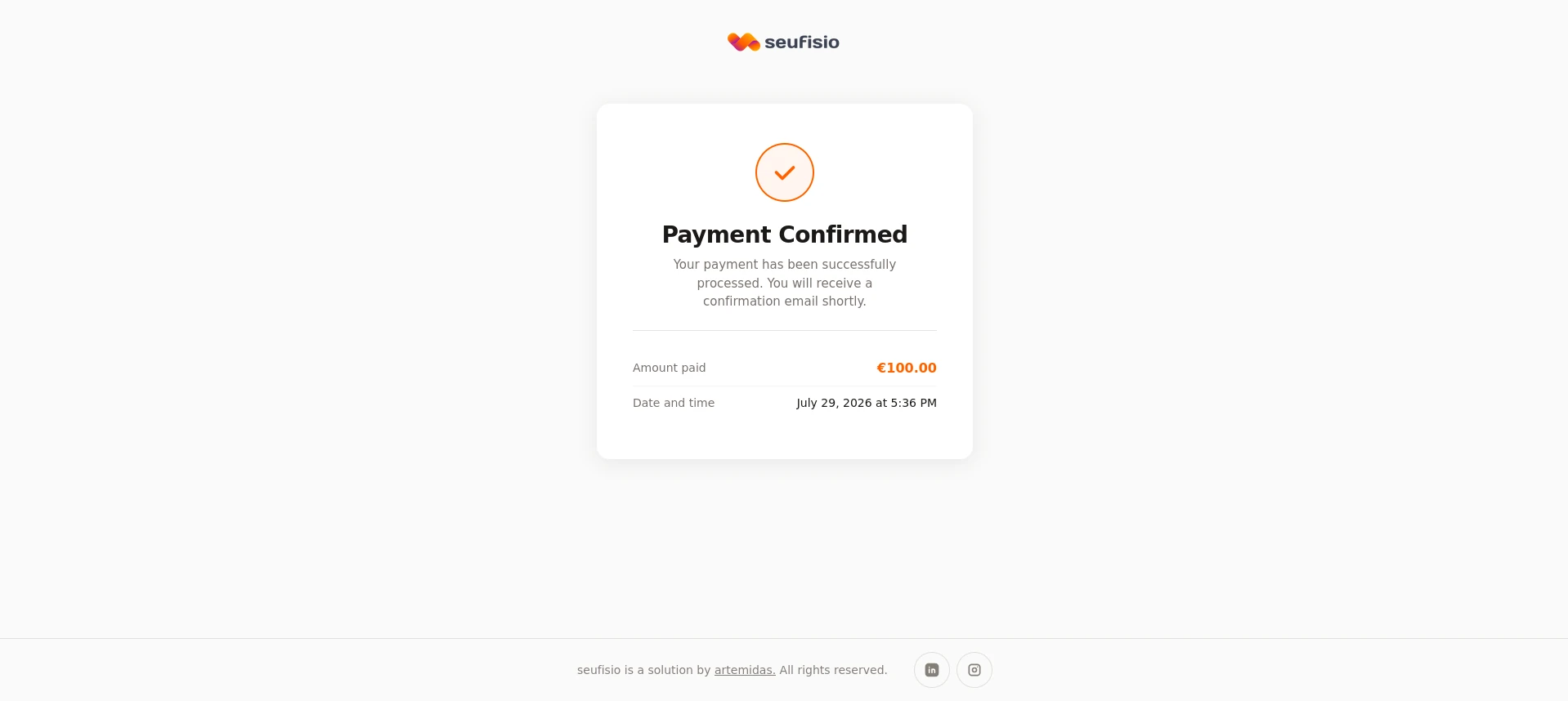
Tela "Pagamento Confirmado" (cliente)
Figura 31 — Tela "Pagamento Confirmado" (cliente)

5.2 Pagamento recusado

  • A cobrança fica marcada como falha; a conta a receber permanece em aberto;
  • Na lista de contas aparece a etiqueta Pagamento Recusado;
  • Para tentar novamente, use Regerar Cobrança (link novo) ou, no faseado/agendado, Recuperar com outro método de pagamento;
  • Falhas ficam registradas em Ver Logs, na carteira.

O cliente vê a tela Pagamento Negado.
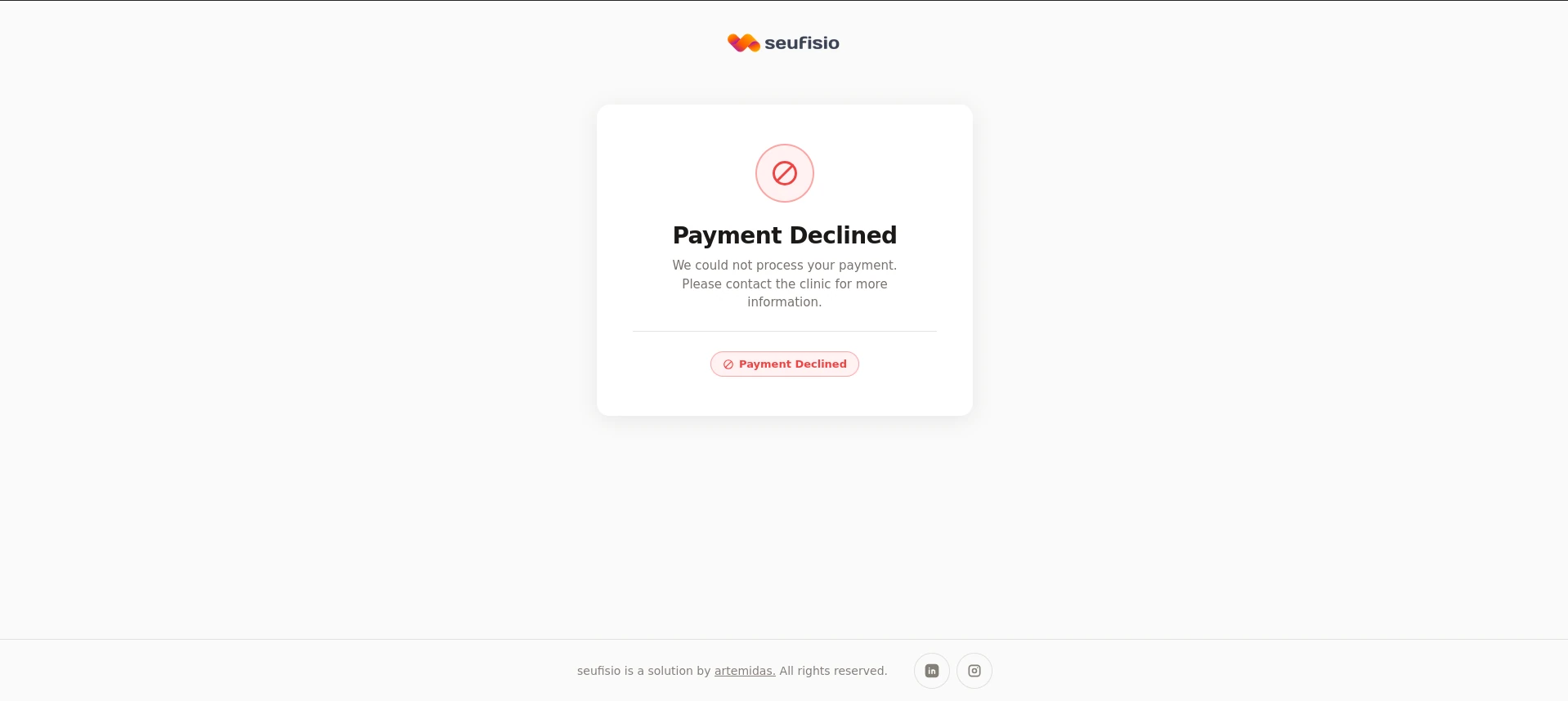
Tela "Pagamento Negado" (cliente)
Figura 32 — Tela "Pagamento Negado" (cliente)

⚠️ Atenção — faseado com parcela recusada: a recorrência passa para Em atraso e o sistema envia um e-mail de aviso para a clínica (para o e-mail de cobrança cadastrado ou, na falta dele, o e-mail principal). O cliente não recebe aviso automático: é a clínica que decide se troca o método, tenta recuperar, fala com o cliente ou cancela.

5.3 Pagamento em processamento

Alguns meios (Multibanco, débito SEPA, por exemplo) não confirmam na hora. Nesse período:

  • A cobrança aparece como Processando;
  • O cliente que reabrir o link vê a tela Processando Pagamento;
  • Não é possível cancelar nem regerar até a definição;
  • Quando o pagamento é confirmado, a conta é quitada automaticamente; se falhar, passa para recusado.
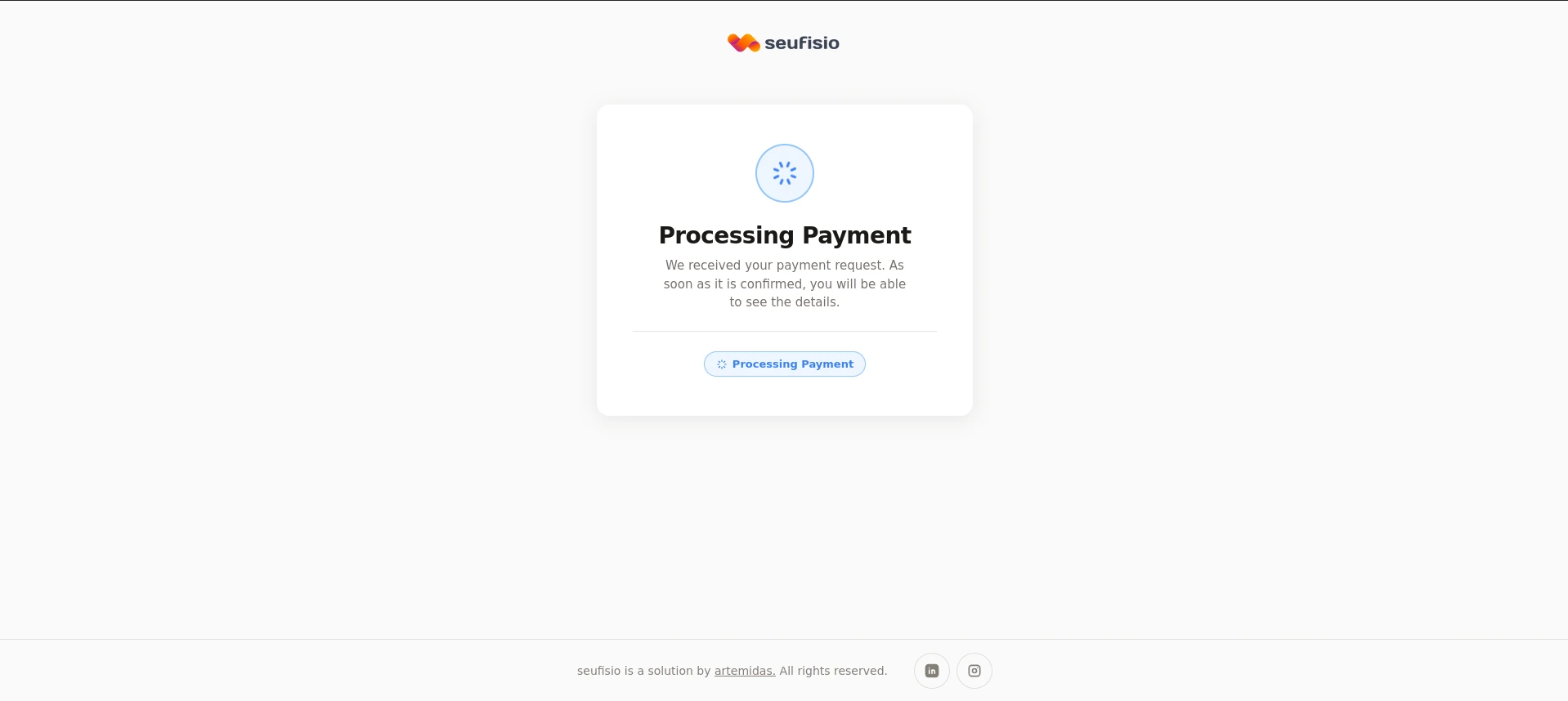
Tela "Processando Pagamento" (cliente)
Figura 33 — Tela "Processando Pagamento" (cliente)

5.4 Cobrança cancelada

Quando a clínica cancela a cobrança:

  • A cobrança fica cancelada e o link deixa de funcionar;
  • A conta a receber volta a ficar sem cobrança vinculada, podendo ser cobrada de outra forma (nova cobrança, recebimento manual etc.);
  • O cliente que abrir o link antigo vê Pagamento Cancelado, com orientação para procurar a clínica.

Ao cancelar um faseado ou agendado, todas as parcelas ainda não pagas são canceladas junto.
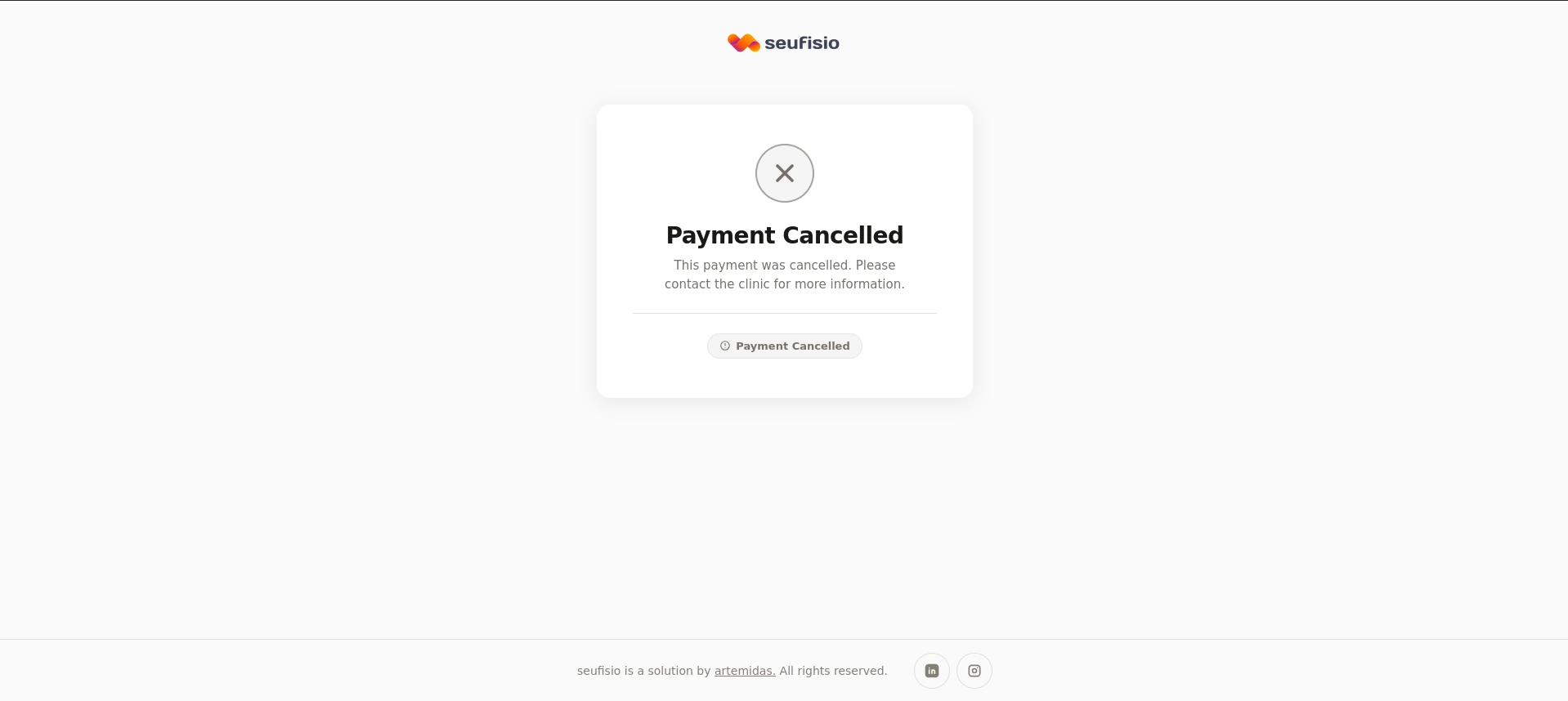
Tela "Pagamento Cancelado" (cliente)
Figura 34 — Tela "Pagamento Cancelado" (cliente)

5.5 Cobrança expirada (vencida)

  • Passada a data de vencimento, o link deixa de aceitar pagamento e o cliente vê Pagamento Expirado, com a orientação de pedir um novo link à clínica;
  • Na lista de contas, a conta aparece com a etiqueta Vencido;
  • Para reativar, use Regerar Cobrança e informe a nova data: a cobrança antiga é cancelada e uma nova é criada, com link novo.
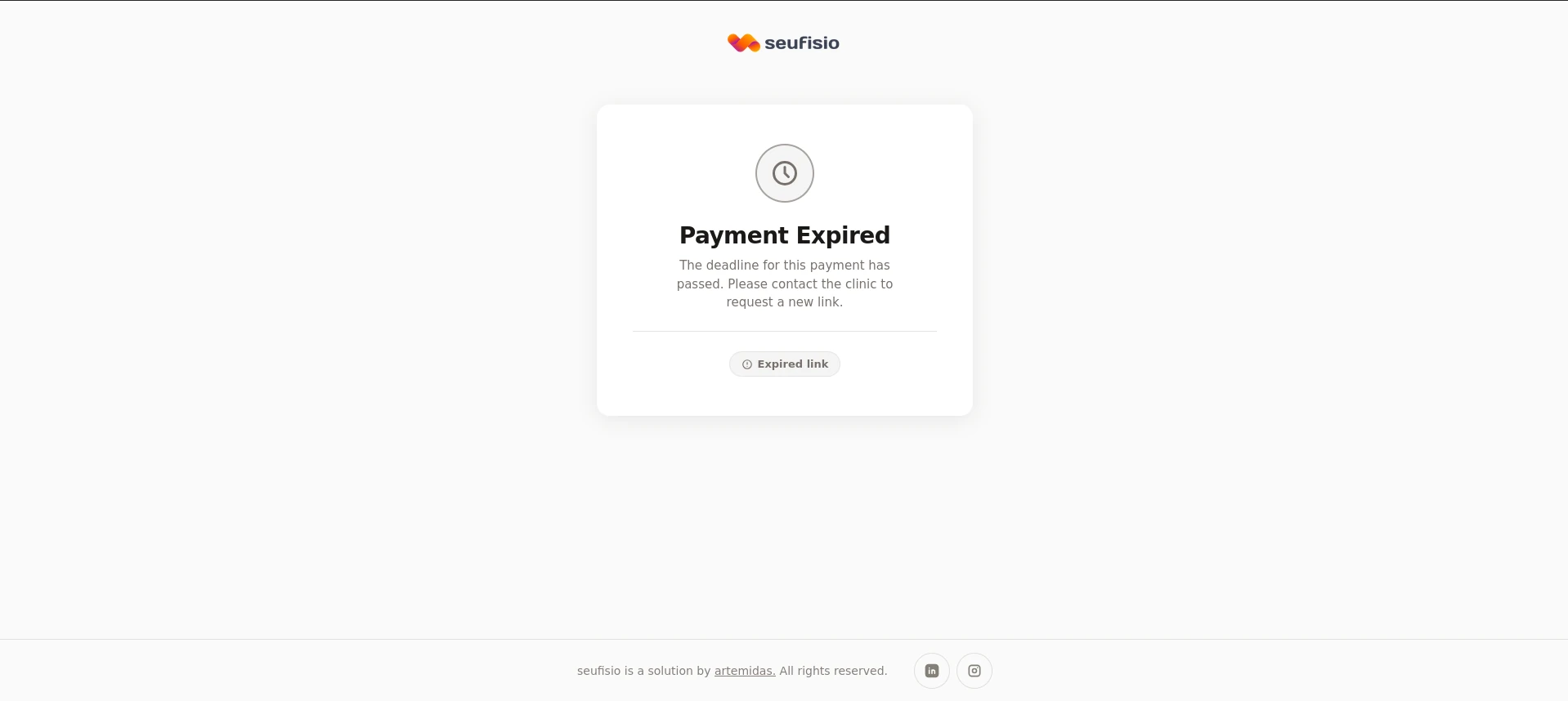
Tela "Pagamento Expirado" (cliente)
Figura 35 — Tela "Pagamento Expirado" (cliente)

5.6 Resumo do comportamento

ResultadoCobrançaConta a receberEtiqueta na listaAções disponíveis
AprovadoPagaQuitada(sem etiqueta de pendência)Recibo Stripe; visualizar faseado/agendado
RecusadoFalhaEm abertoPagamento Recusado / Pag. FalhouRegerar; recuperar com outro método
Em processamentoProcessandoEm abertoProcessandoAguardar; copiar link
CanceladoCanceladaEm aberto, sem cobrança(volta ao estado normal)Gerar nova cobrança
ExpiradoPendente e vencidaEm abertoVencidoRegerar com nova data; cancelar

Parte 6 — Consulta e acompanhamento das cobranças

6.1 Etiquetas na lista de Contas a Receber

Cada conta mostra o estado da cobrança:

EtiquetaSignificado
Ag. PagamentoLink gerado, aguardando o cliente pagar
ProcessandoPagamento em análise/liquidação
Pagamento RecusadoA tentativa de pagamento falhou
VencidoPassou da data de vencimento sem pagamento
FaseadoParcela de pagamento faseado, será cobrada automaticamente no vencimento
AgendadoPagamento agendado, será cobrado automaticamente na data
Pag. FalhouFalha na cobrança automática — exige ação da clínica
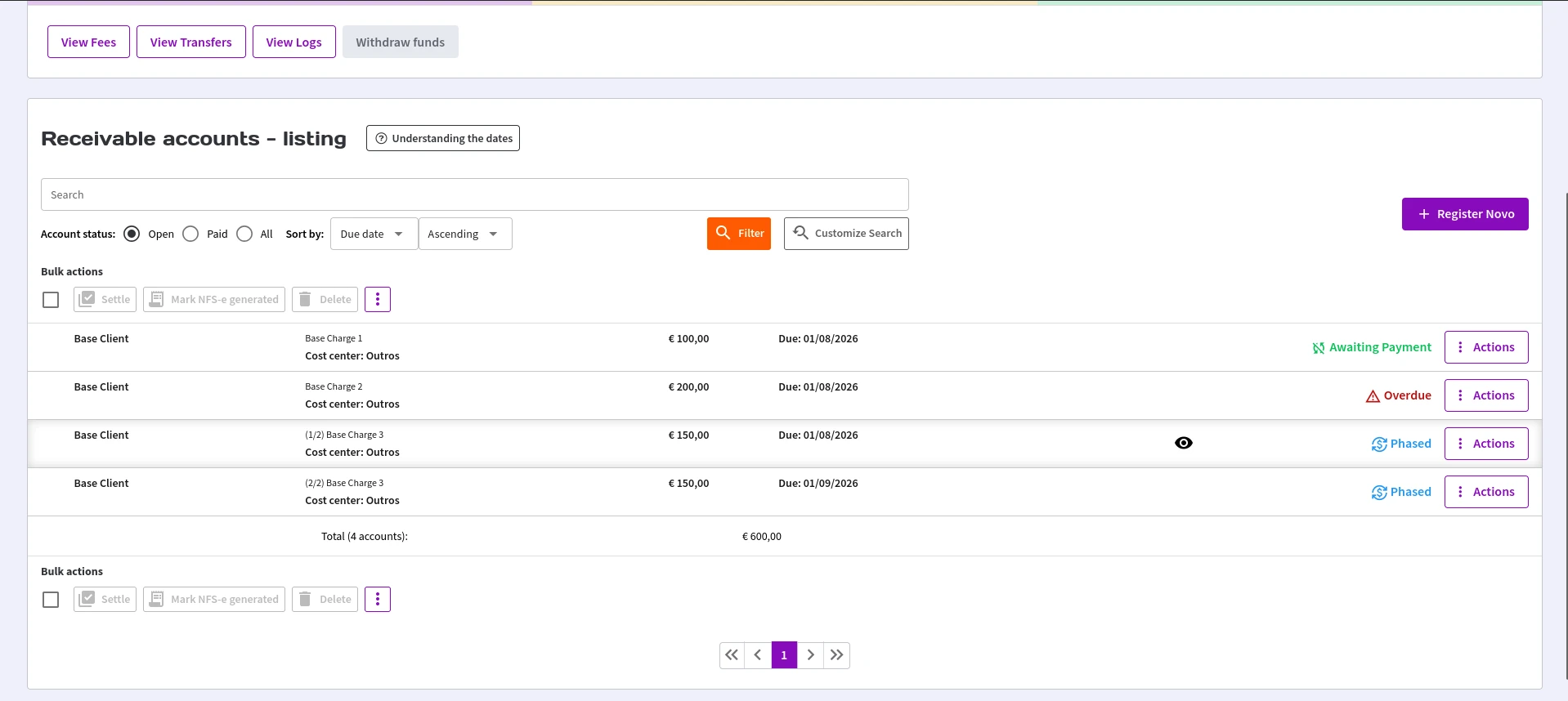
Lista com as etiquetas de situação
Figura 36 — Lista com as etiquetas de situação

6.2 Recibo do pagamento

  1. Na conta paga por link (checkout), clique em Ações.
  2. Clique em Recibo Stripe — o comprovante oficial abre em nova aba.
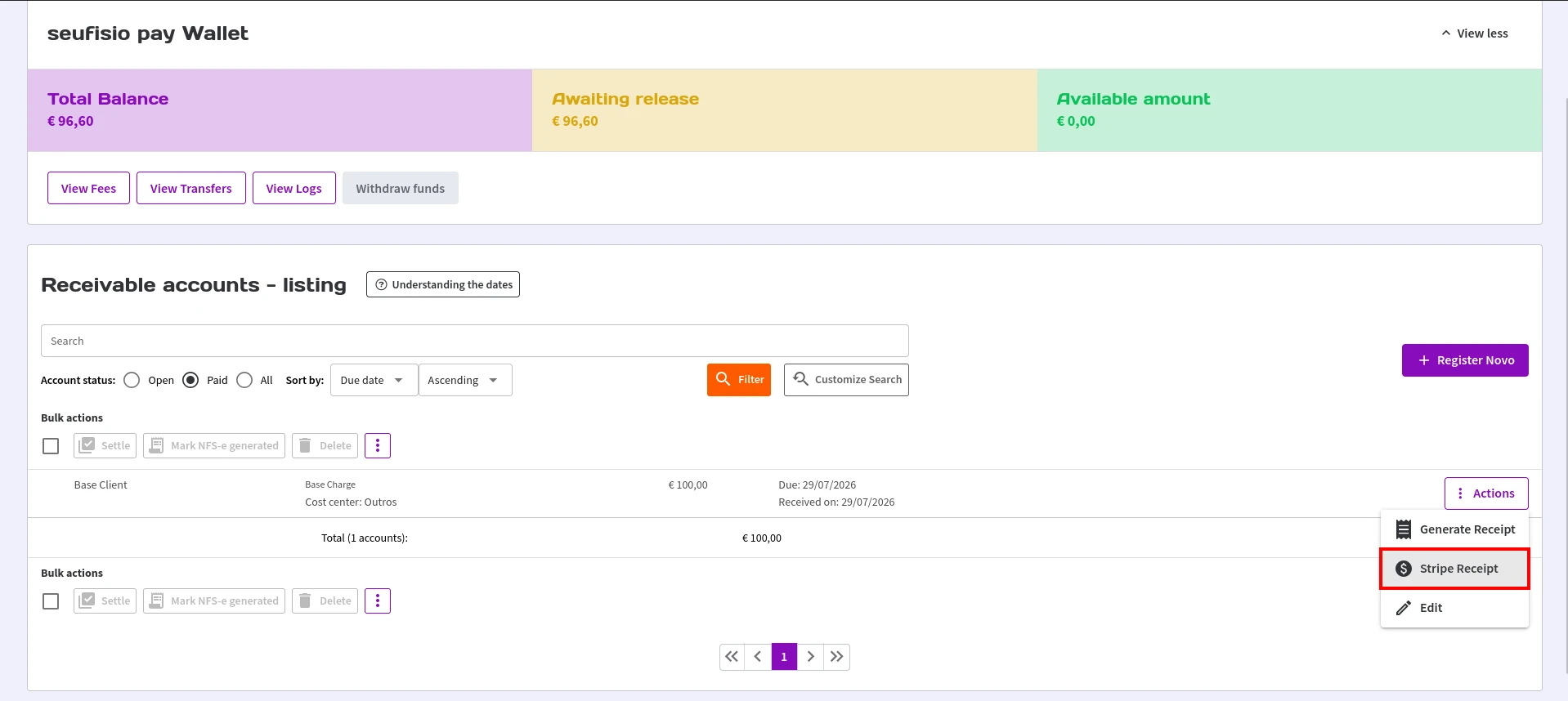
Opção "Recibo Stripe" no menu Ações
Figura 37 — Opção "Recibo Stripe" no menu Ações
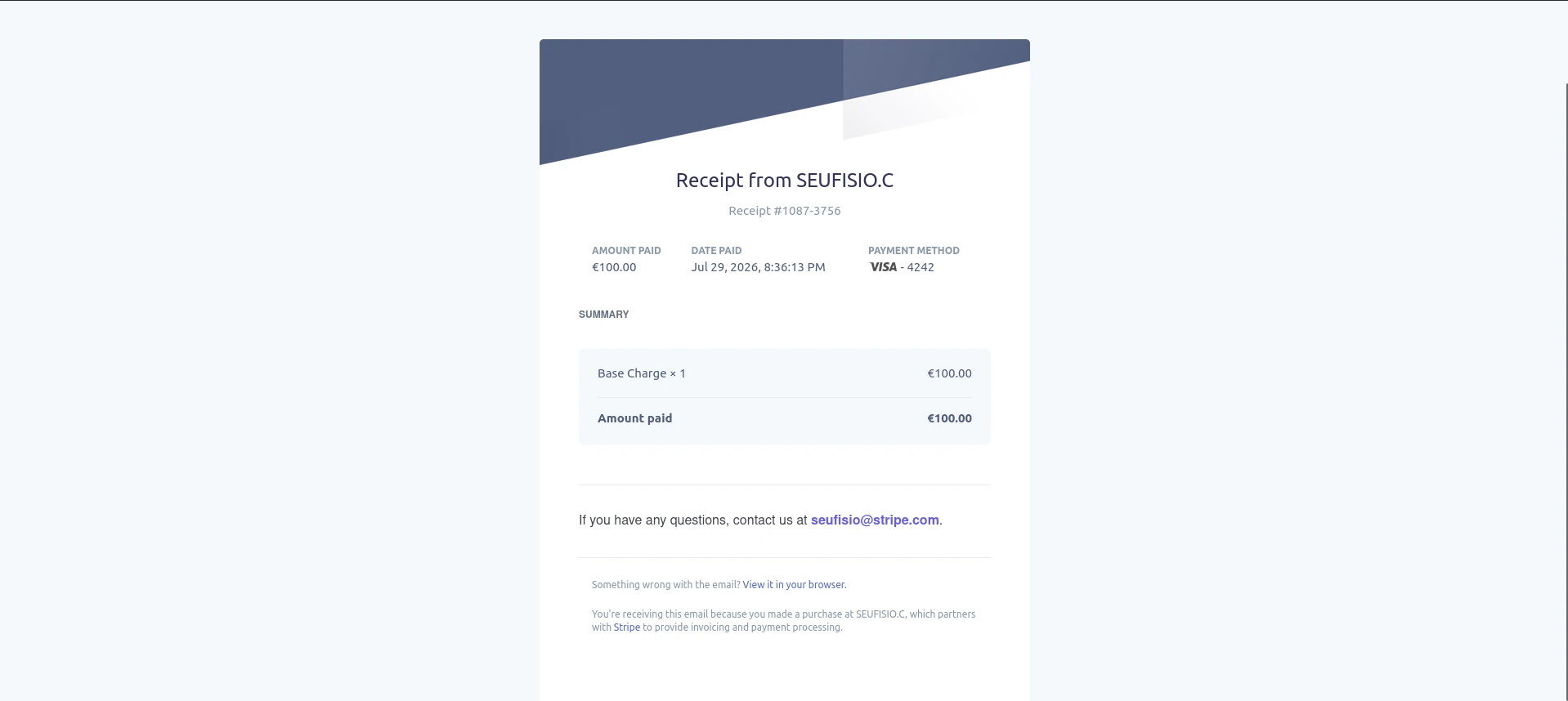
Recibo emitido
Figura 38 — Recibo emitido

⚠️ Atenção: o recibo só existe para cobranças pagas. Em cobranças em aberto ou recusadas a opção não aparece.

6.3 Acompanhar um pagamento faseado ou agendado

  1. Na conta a receber correspondente, clique em Ações.
  2. Clique em Visualizar pagamento faseado (ou Visualizar pagamento).

A janela mostra:

  • A situação geral: Ativa, Em atraso, Concluída ou Cancelada;
  • A data da última parcela (fim do faseado) ou o dia do pagamento;
  • O método de pagamento usado (bandeira e últimos dígitos);
  • A lista de parcelas, com título, vencimento, data de pagamento, valor e situação de cada uma.
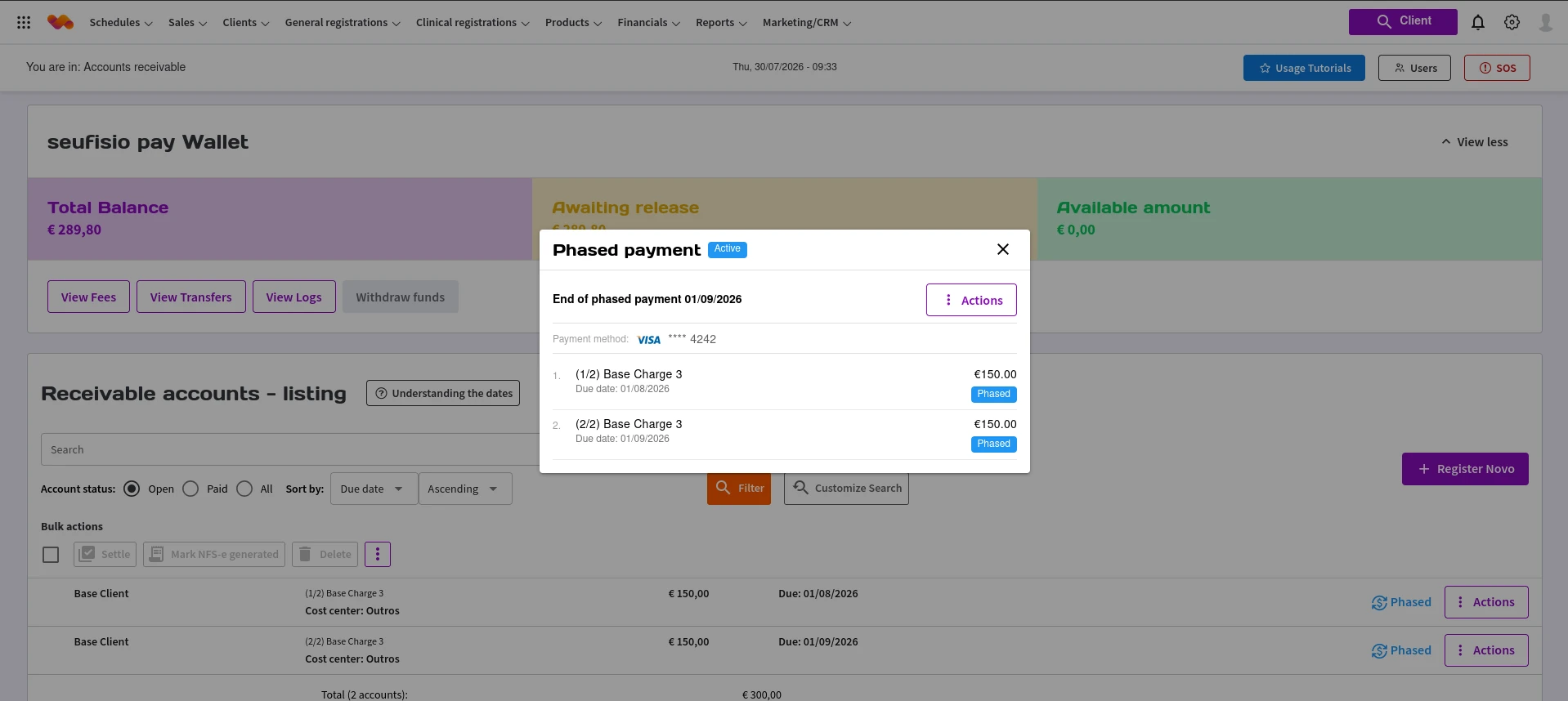
Janela do pagamento faseado
Figura 39 — Janela do pagamento faseado

No botão Ações dessa janela estão disponíveis (conforme a situação):

AçãoQuando apareceO que faz
Recuperar pagamento faseado / pagamentoExiste parcela com falha (situação Em atraso)Troca o método de pagamento e tenta cobrar imediatamente
Alterar método de pagamentoSituação AtivaPassa as próximas cobranças para outro método (precisa ser diferente do atual)
Antecipar próxima cobrançaFaseado ativo com parcela pendenteCobra agora a próxima parcela
Cancelar pagamento faseado / pagamentoAtiva ou Em atrasoCancela a recorrência e todas as parcelas não pagas
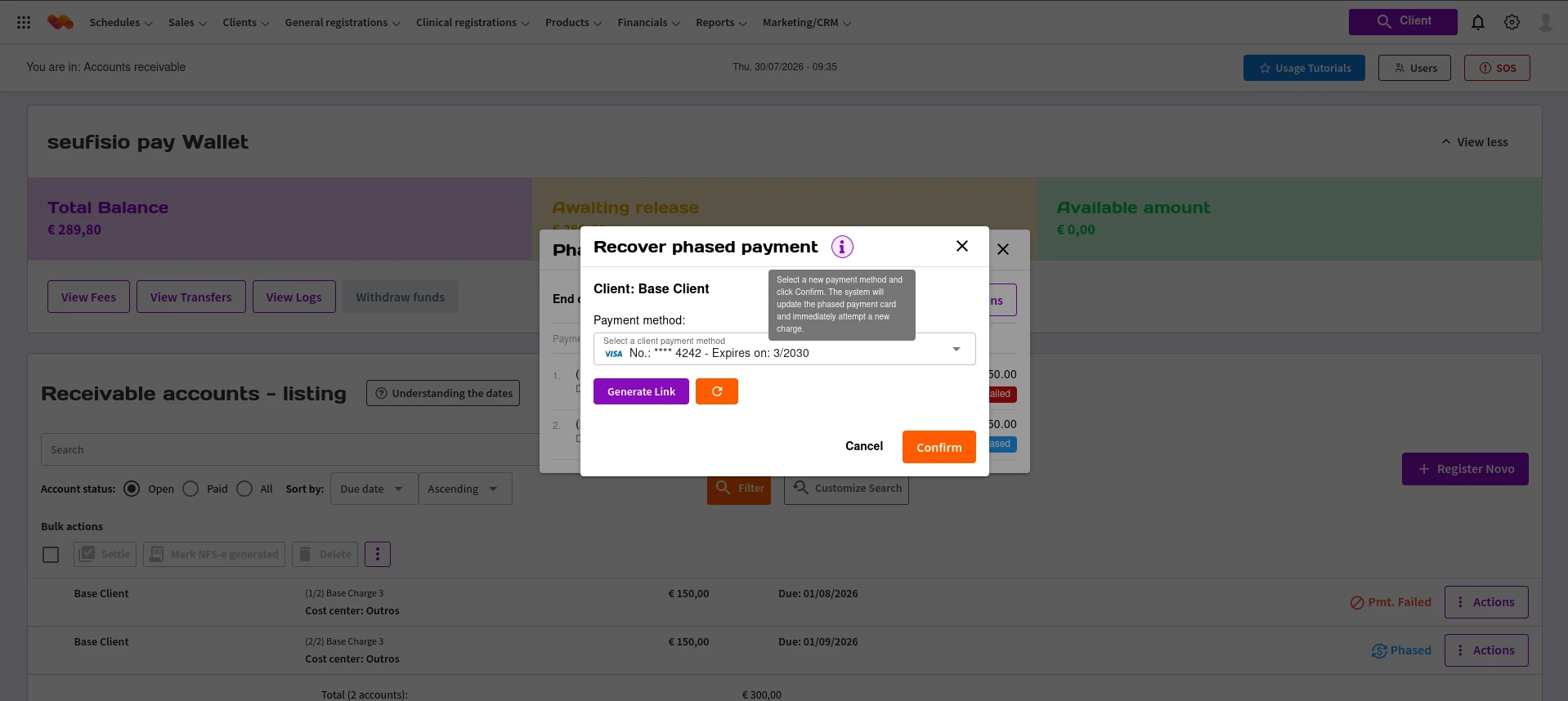
Janela "Recuperar pagamento faseado"
Figura 40 — Janela "Recuperar pagamento faseado"
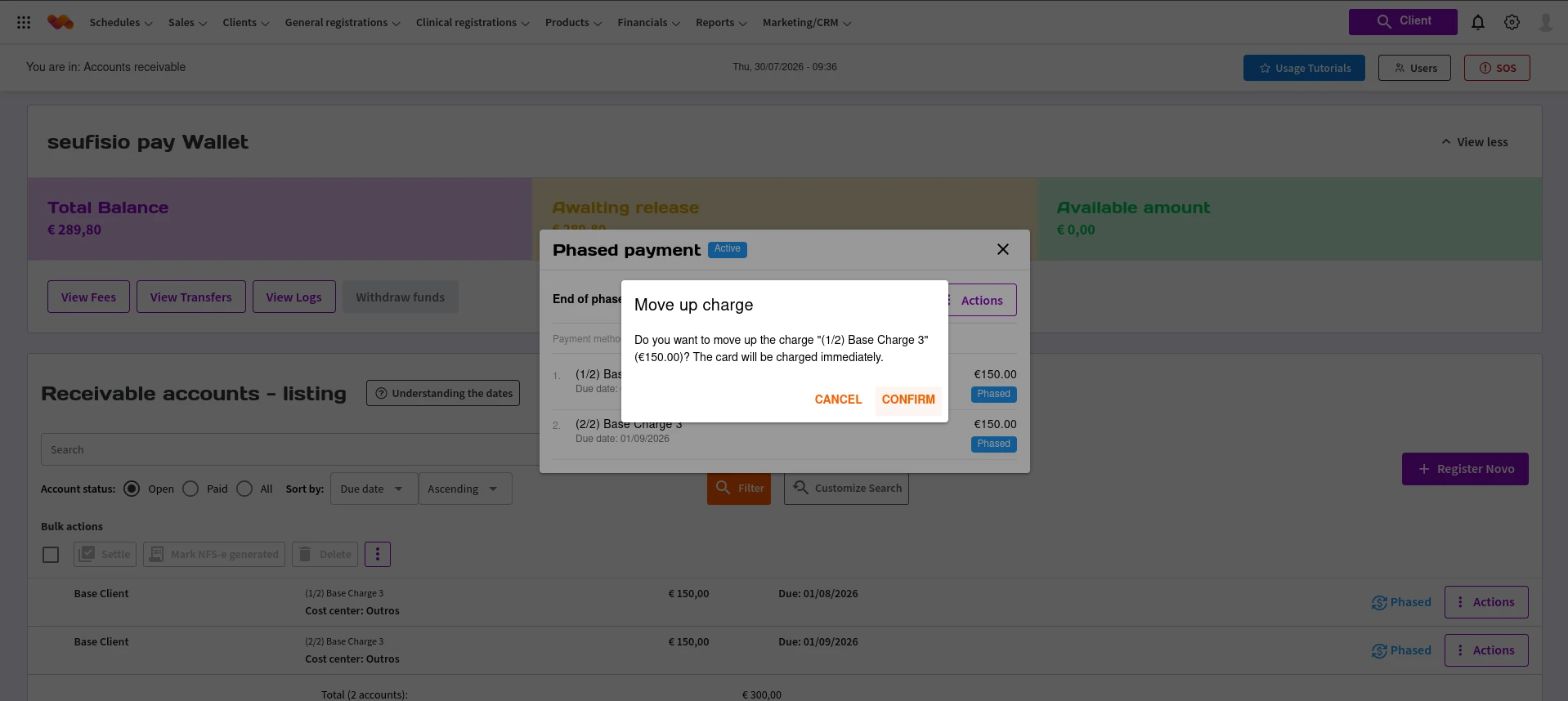
Confirmação de antecipação
Figura 41 — Confirmação de antecipação

⚠️ Atenção sobre antecipação: é permitida uma antecipação por vez. Enquanto o mês antecipado não for concluído, o sistema recusa uma nova antecipação. Se o cartão for recusado, a mensagem sugere trocar o método.

  1. Na conta com cobrança por link, clique em Ações → seufisio pay ações.
  2. Escolha:
BotãoQuando está disponívelO que faz
Enviar cobrançaCobrança em aberto e dentro do vencimentoReenvia o link por e-mail
Copiar LinkSempreCopia o endereço da cobrança
Enviar WhatsappCobrança em aberto e cliente com telefoneAbre o WhatsApp com a mensagem pronta
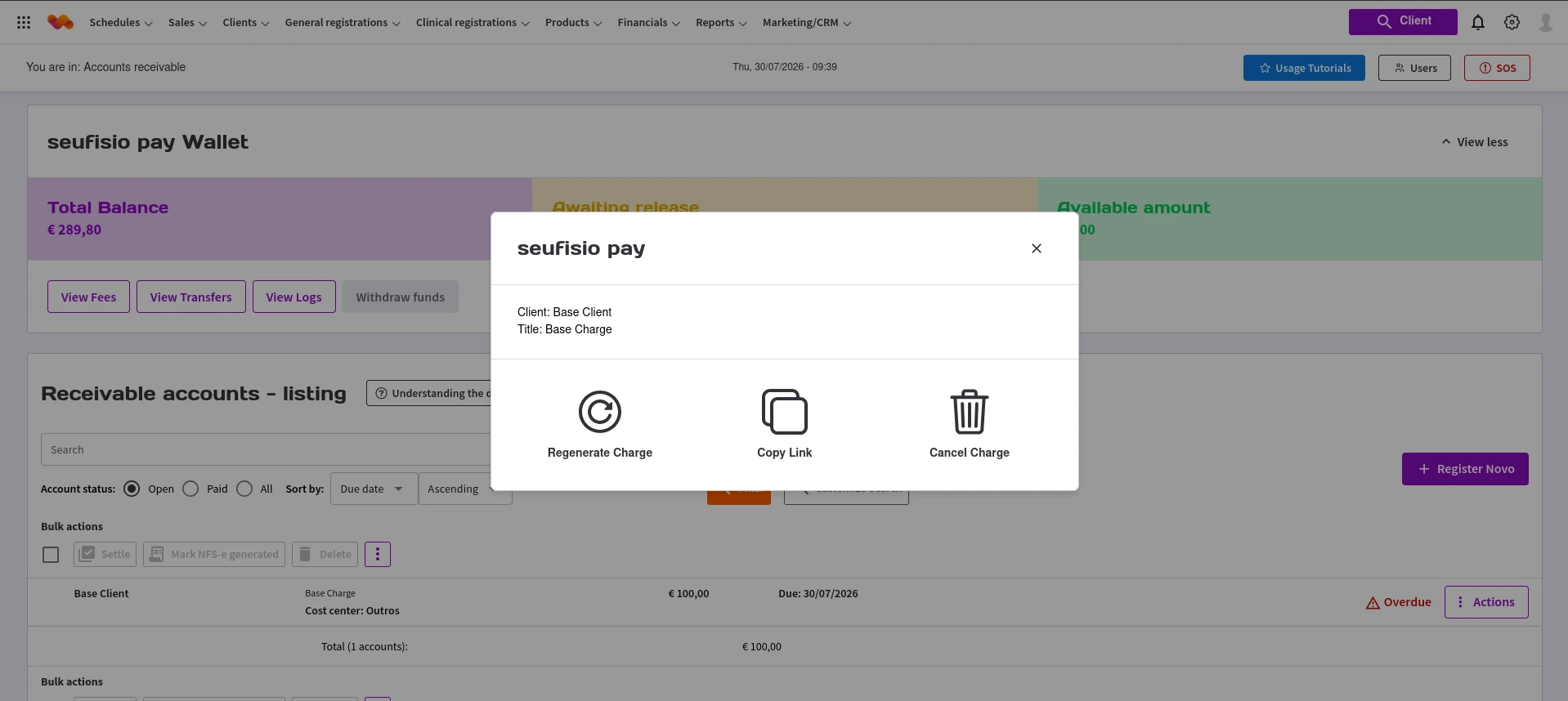
Regerar CobrançaCobrança vencida, recusada ou expiradaCancela a antiga e cria uma nova, com nova data e link
Cancelar CobrançaCobrança em abertoCancela a cobrança e libera a conta a receber
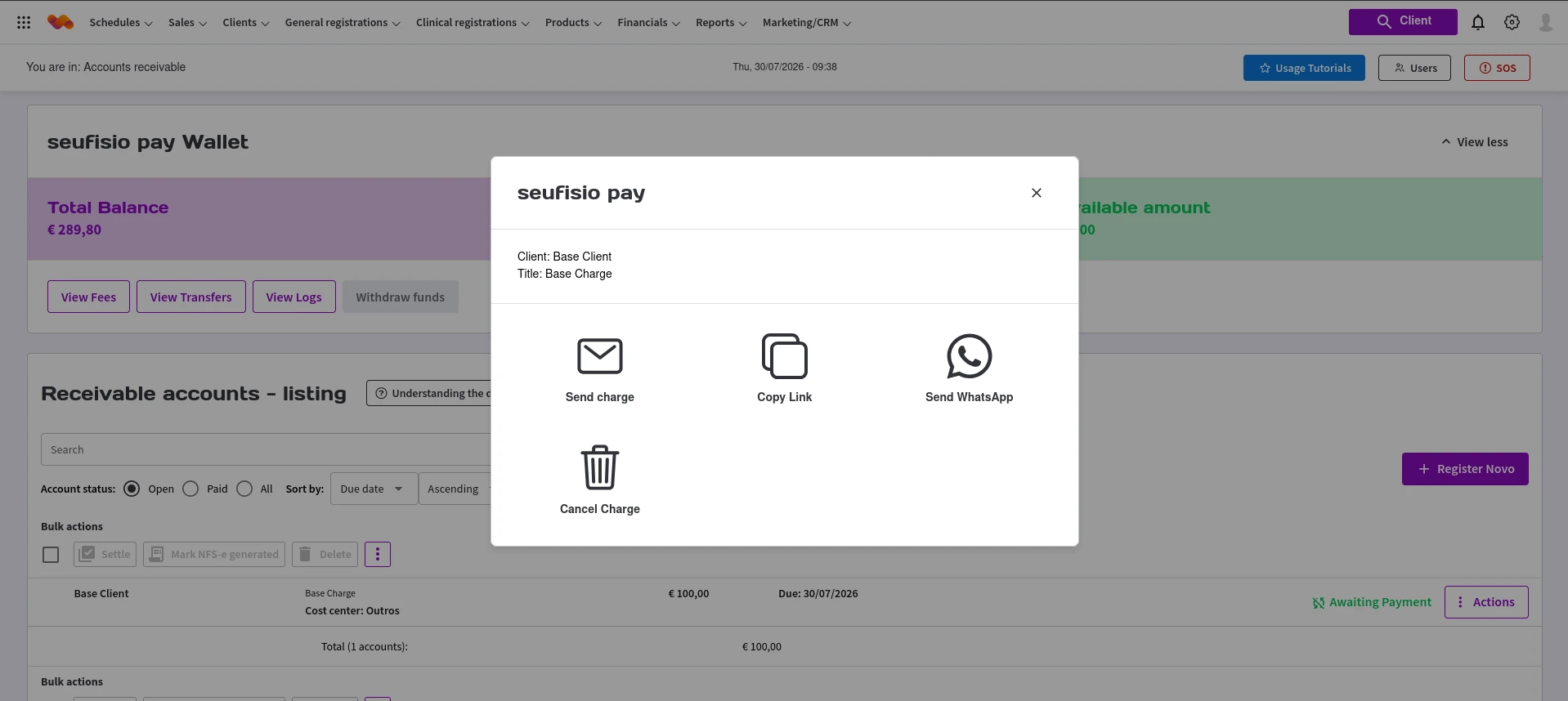
Ações disponíveis enquanto a cobrança está válida
Figura 42 — Ações disponíveis enquanto a cobrança está válida
As mesmas ações quando a cobrança já venceu — aí aparece Regerar Cobrança
Figura 42.1 — As mesmas ações quando a cobrança já venceu — aí aparece Regerar Cobrança
  1. Ao escolher Regerar Cobrança, informe a nova Data de vencimento e confirme.
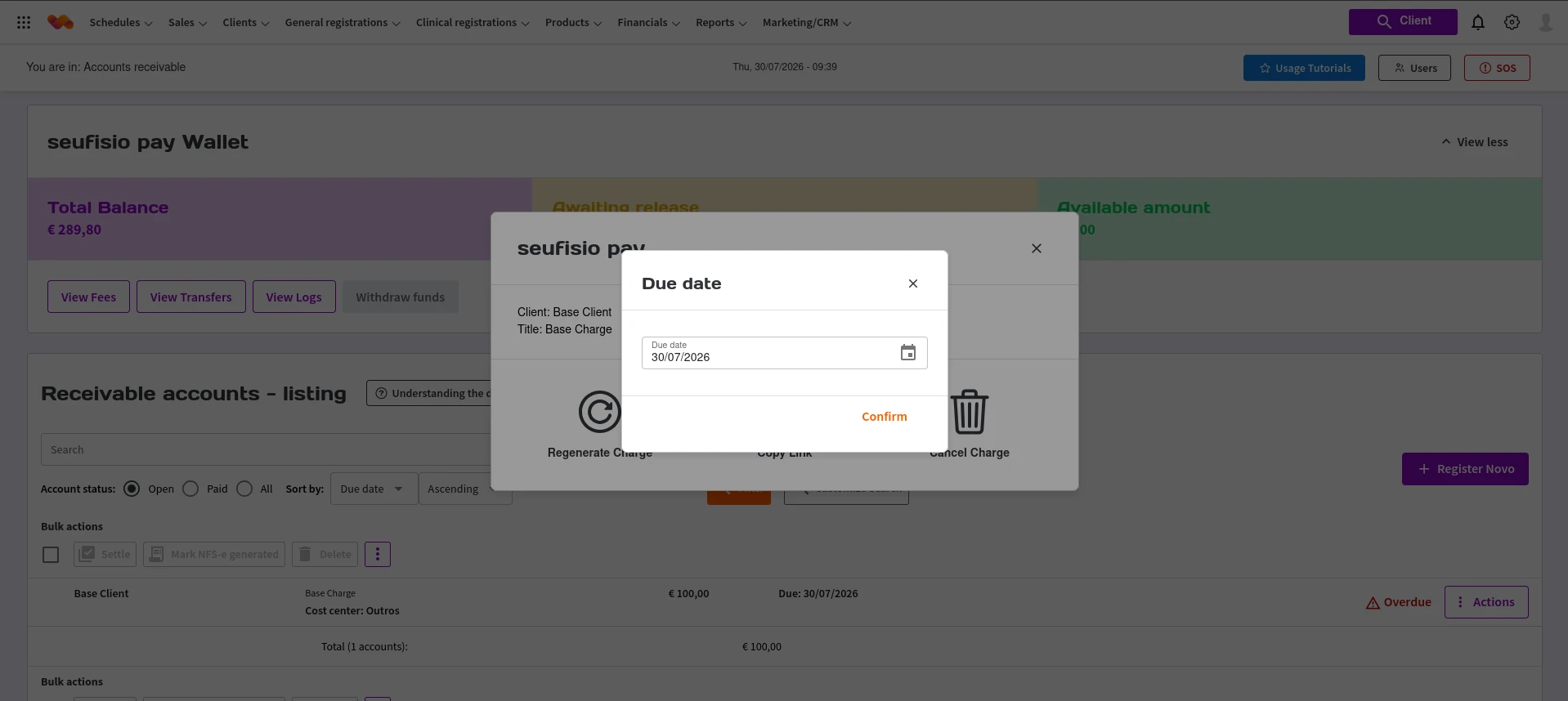
Janela "Data de vencimento" (regerar)
Figura 43 — Janela "Data de vencimento" (regerar)

⚠️ Atenção: regerar cancela o link anterior. Avise o cliente e envie o novo link. Não é possível regerar uma cobrança que ainda está válida (em aberto e dentro do prazo) — para isso, cancele primeiro.


Parte 7 — Carteira, saldos e resgates

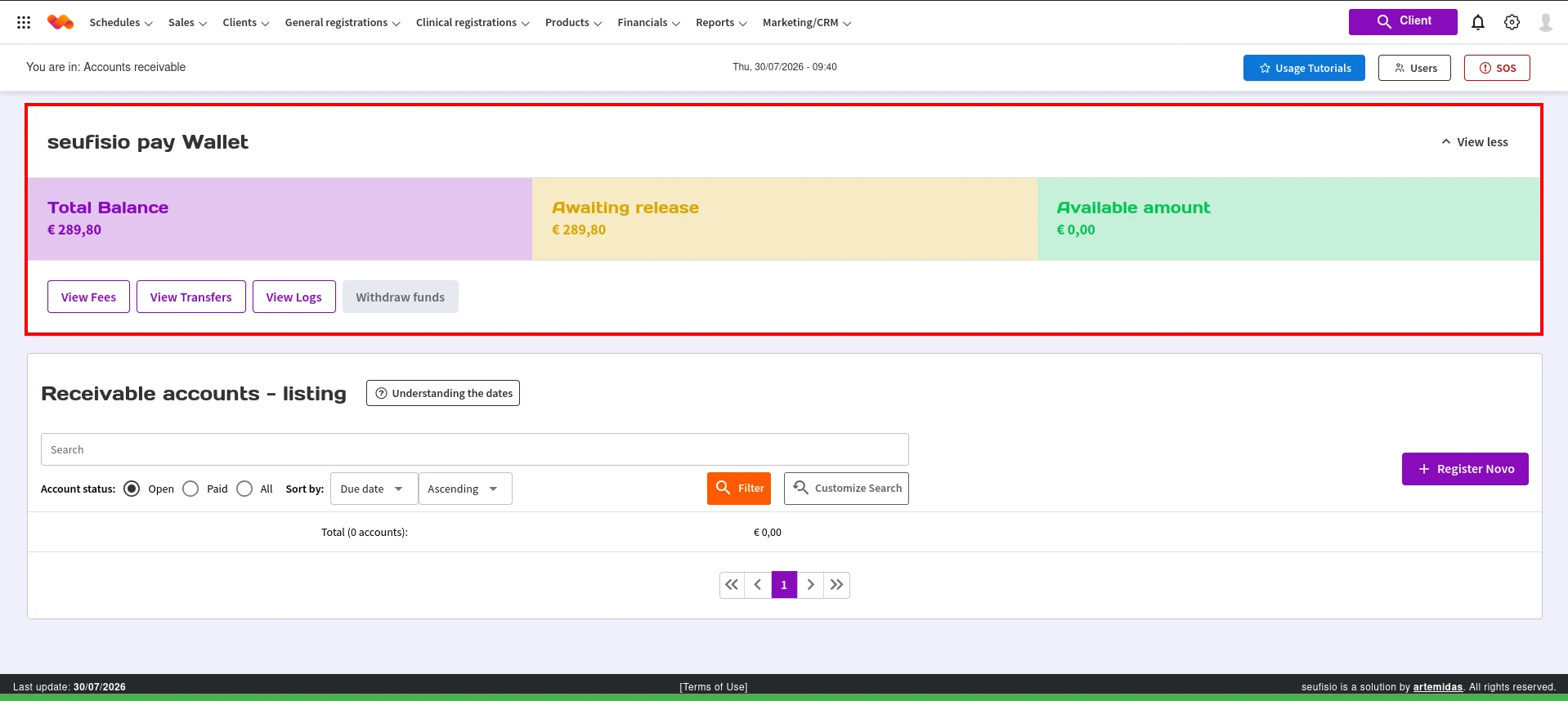
A Carteira seufisio pay fica no topo de Financeiro → Contas a Receber.

7.1 Entender os saldos

SaldoSignificado
Saldo TotalTudo que a clínica já recebeu e ainda não transferiu
Aguardando liberaçãoPagamentos recebidos que ainda estão no prazo de liberação do Stripe
Valor disponívelValor livre para transferir para a conta bancária
Carteira expandida
Figura 44 — Carteira expandida

Se a clínica tiver recebimentos em outras moedas, aparece o botão Todos os saldos.
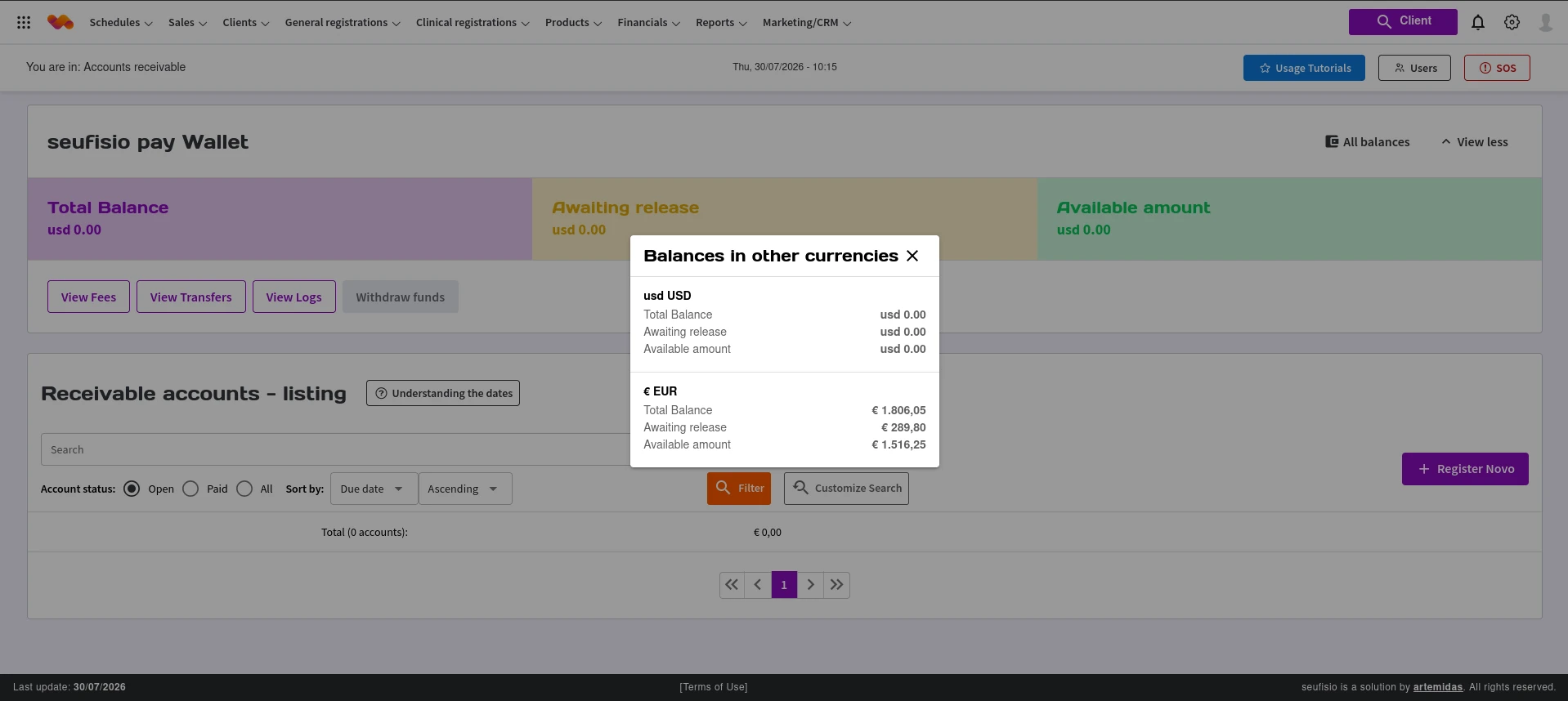
Janela "Saldos em outras moedas"
Figura 45 — Janela "Saldos em outras moedas"

💡 Dica: se no lugar do valor aparecer um ícone de alerta, o saldo não pôde ser carregado — normalmente porque a conta não está Ativa. Clique no ícone para ir à aba Cadastros e verificar.

7.2 Consultar transferências e falhas

  • Ver Transferências — mostra os totais por situação (pendente, em trânsito, sacado) e o histórico com data da solicitação, quem solicitou e data de chegada.
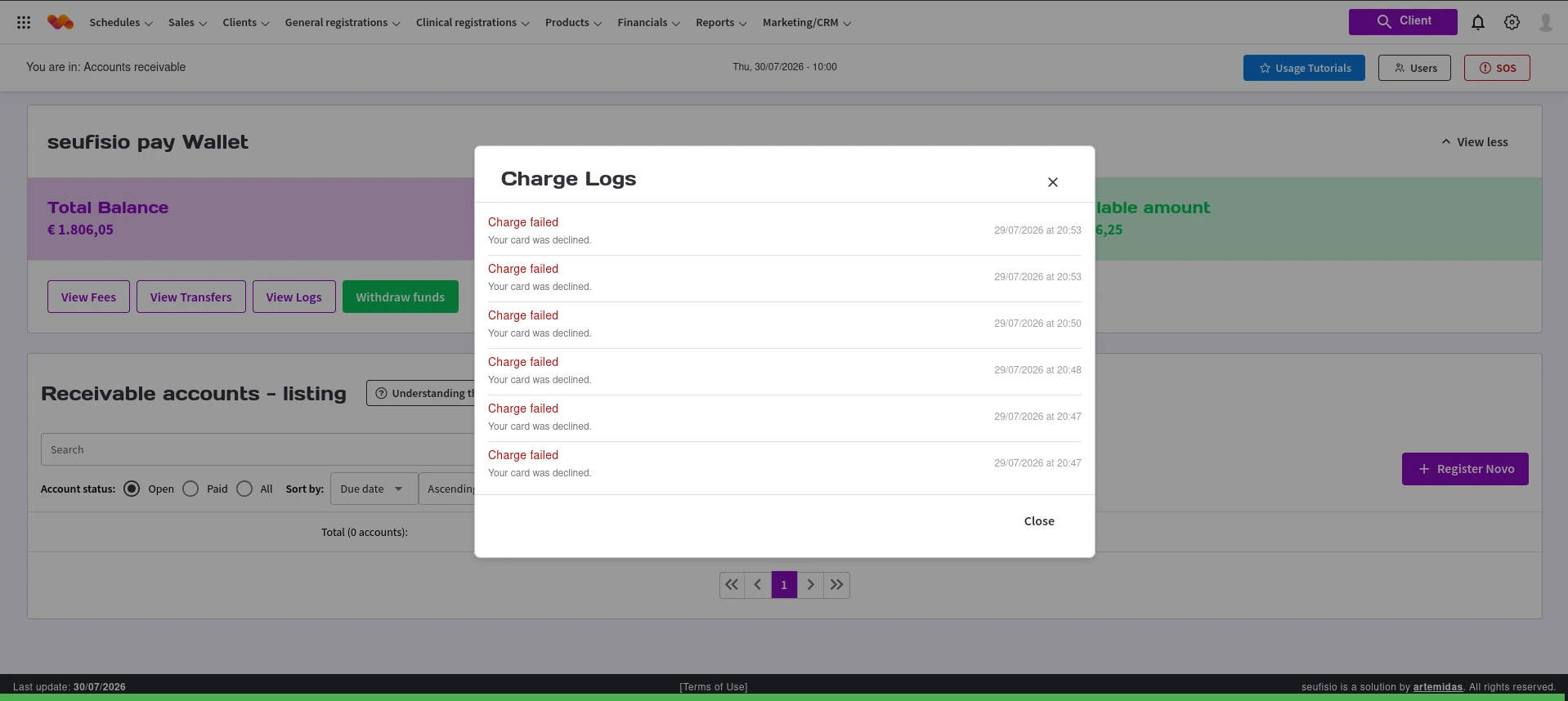
  • Ver Logs — lista as falhas de cobrança registradas, com data e motivo.
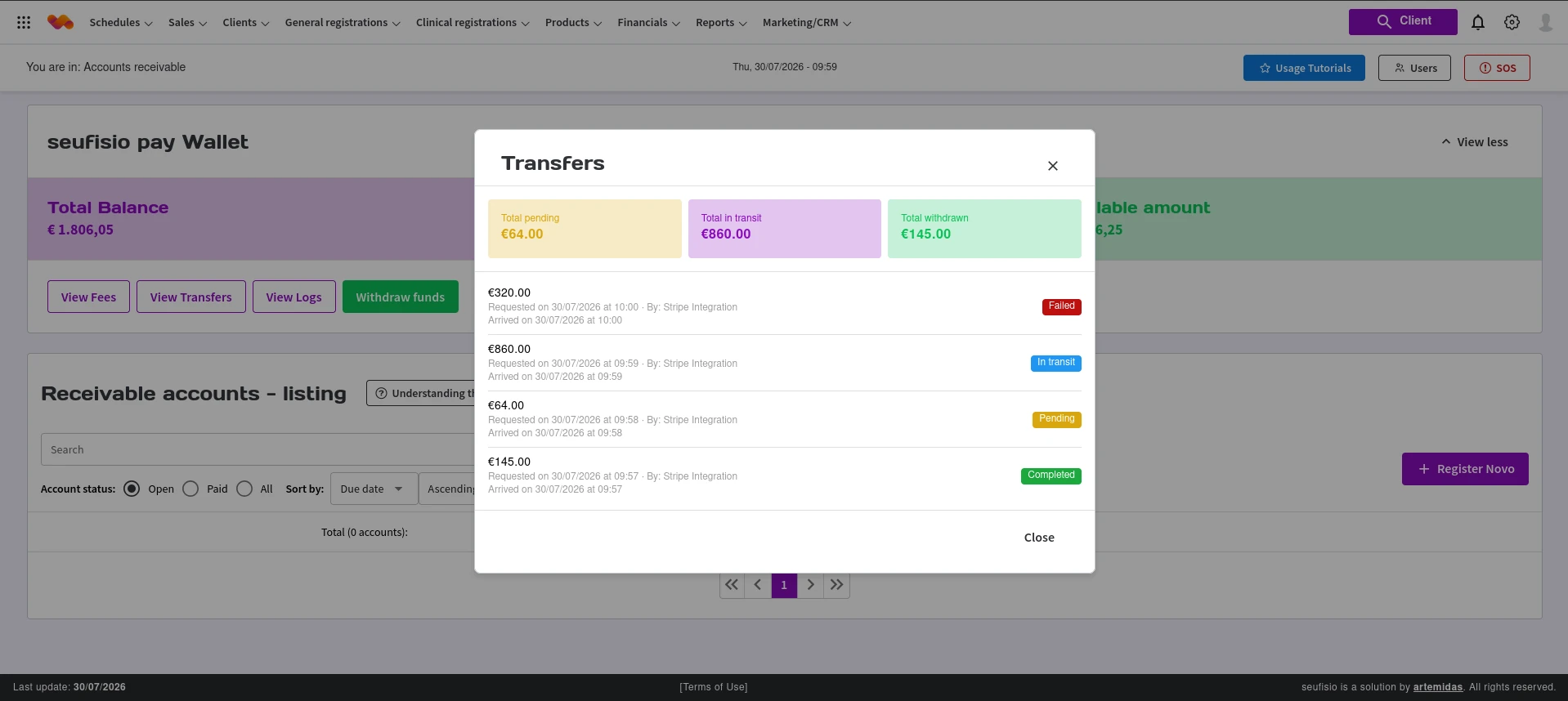
Janela "Transferências"
Figura 46 — Janela "Transferências"
Janela "Logs de Cobrança"
Figura 47 — Janela "Logs de Cobrança"

7.3 Resgatar (transferir) valor para o banco

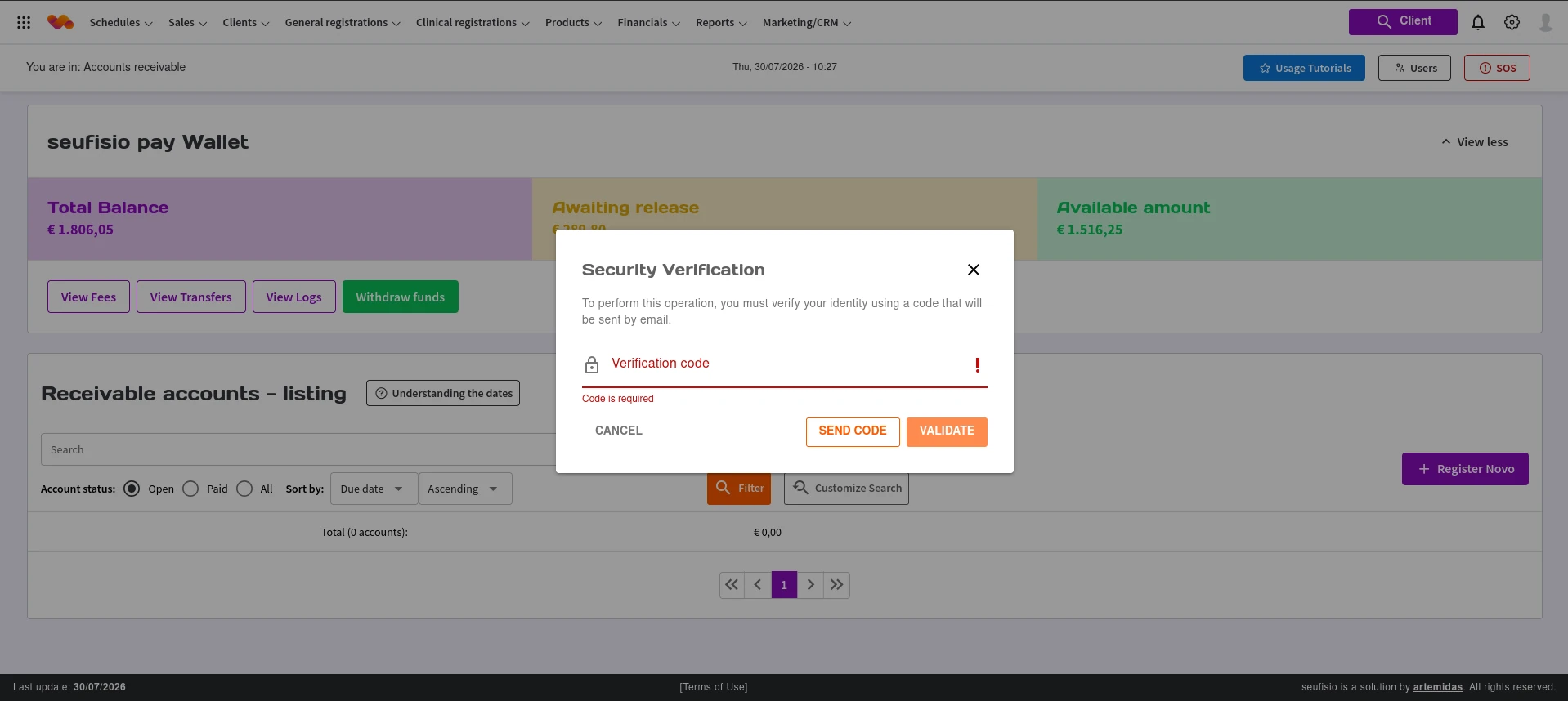
🔒 Segurança: o resgate é permitido apenas para usuários administradores da própria clínica. Se a clínica usa código de verificação, o sistema pede um código enviado por e-mail antes de liberar a tela.

  1. Na carteira, clique em Resgatar valor.
  2. Etapa 1 — Valor: informe quanto transferir (ou marque Transferir saldo total). Opcionalmente marque Transferência instantânea. Clique em Próximo.
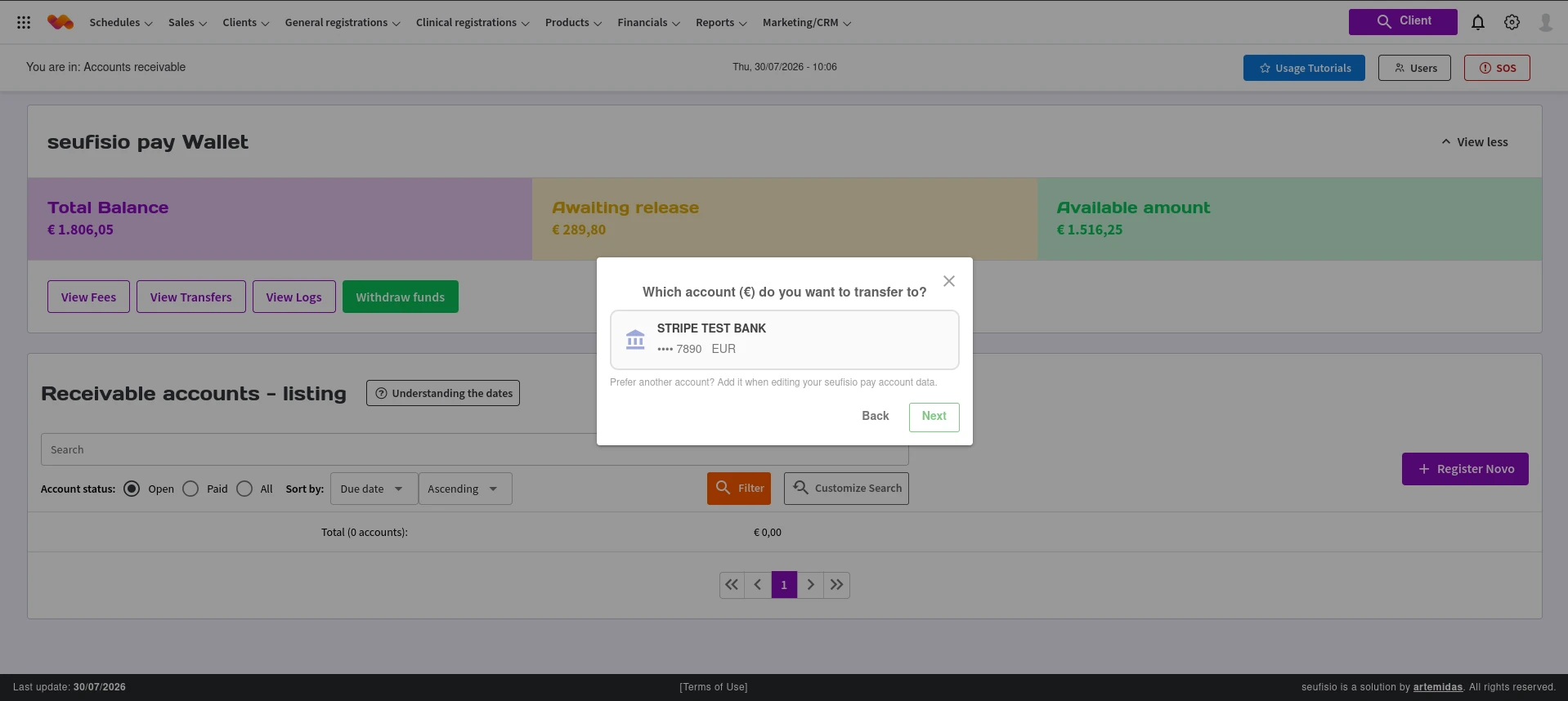
  3. Etapa 2 — Conta bancária: escolha a conta que receberá o valor. Clique em Próximo.
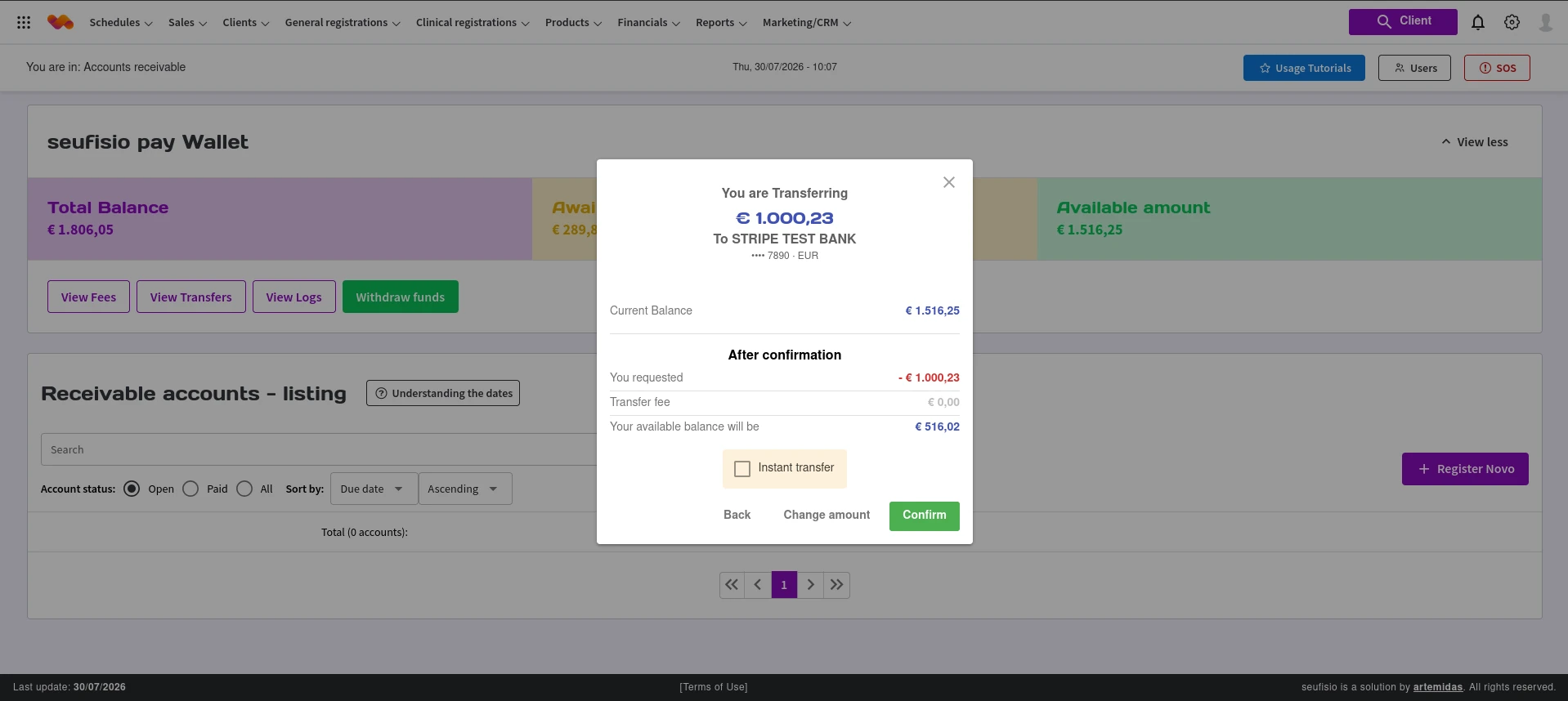
  4. Etapa 3 — Confirmação: revise valor solicitado, taxa, valor a receber e saldo restante. Confirme.
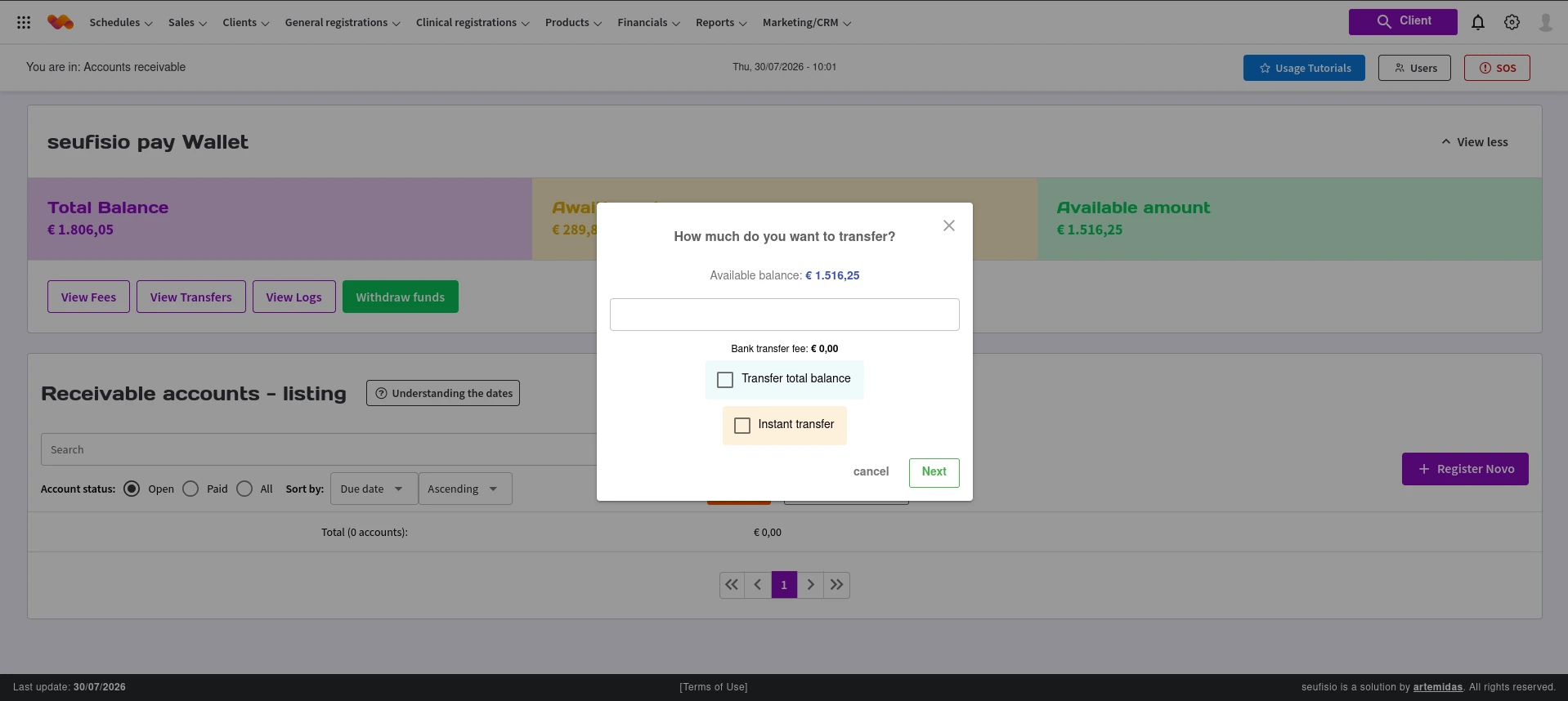
Resgate, etapa do valor
Figura 48 — Resgate, etapa do valor
Resgate, escolha da conta bancária
Figura 49 — Resgate, escolha da conta bancária
Resgate, confirmação
Figura 50 — Resgate, confirmação
Verificação de Segurança
Figura 51 — Verificação de Segurança

Regras do resgate

  • Valor mínimo acima de 0,99;
  • Valor máximo: o saldo disponível;
  • Só aparecem contas bancárias na moeda da conta da clínica;
  • Transferência instantânea exige conta qualificada e tem limite de 9.999 por transferência; quando indisponível, a opção aparece desabilitada com a explicação;
  • Após confirmar, a transferência entra como Pendente e evolui sozinha para Em trânsito e Concluído.

Parte 8 — Cobrança automática de serviços e pacotes

8.1 Serviços (ciclos)

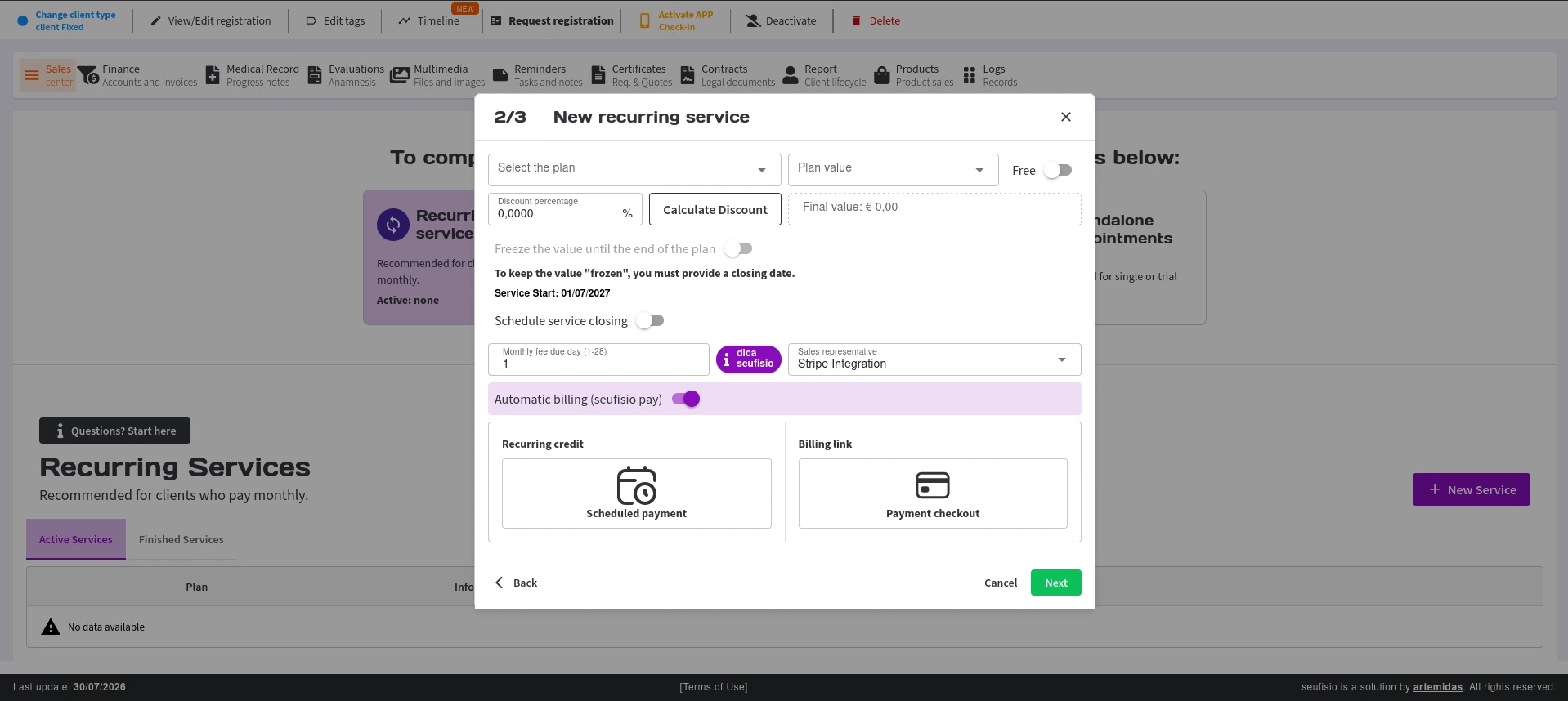
Ao criar ou editar um serviço do cliente, na aba Cobrança automática:

  1. Ative a cobrança automática.
  2. Escolha a forma:

- Agendado — cobra automaticamente no cartão do cliente a cada ciclo gerado (exige método de pagamento selecionado); - Checkout de pagamento — gera um link a cada ciclo e envia ao cliente.

  1. Se escolher Agendado, selecione o método de pagamento do cliente (ou gere o link de cadastro pelo botão de métodos).
  2. Salve.
Serviço com cobrança automática pelo seufisio pay
Figura 53 — Serviço com cobrança automática pelo seufisio pay

A cada geração de ciclo, o sistema cria a cobrança correspondente. O valor considera descontos e, em serviços por aula, a quantidade de atendimentos do período.

⚠️ Atenção: se a conta do seufisio pay não estiver Ativa, a geração do ciclo é bloqueada com mensagem de erro. Regularize antes de gerar ciclos.

8.2 Pacotes e clientes fixos

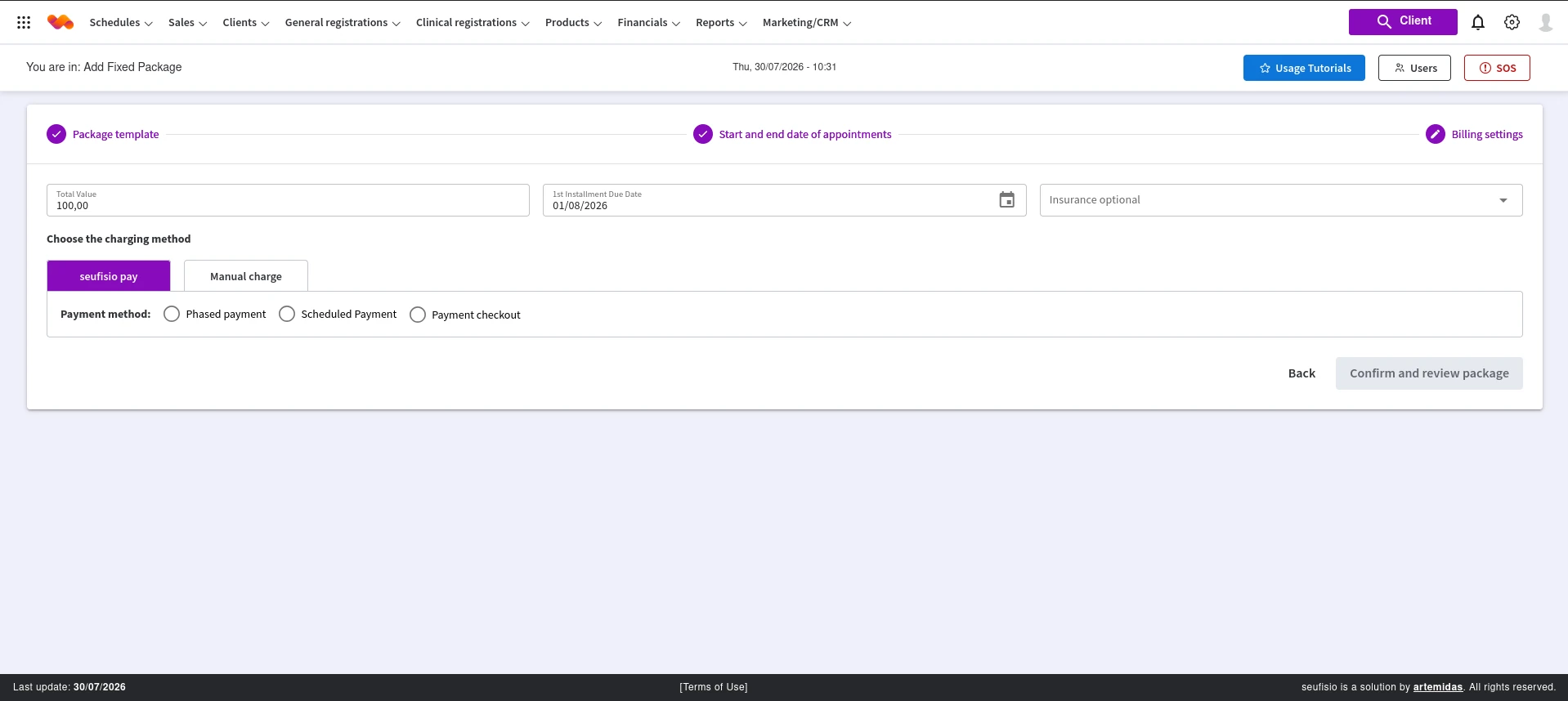
Na configuração do cliente fixo (ou na renovação de pacote), é possível marcar que a cobrança da renovação será feita por link de pagamento do seufisio pay. Nesse caso, a cada renovação o sistema gera a cobrança e envia o link ao cliente.
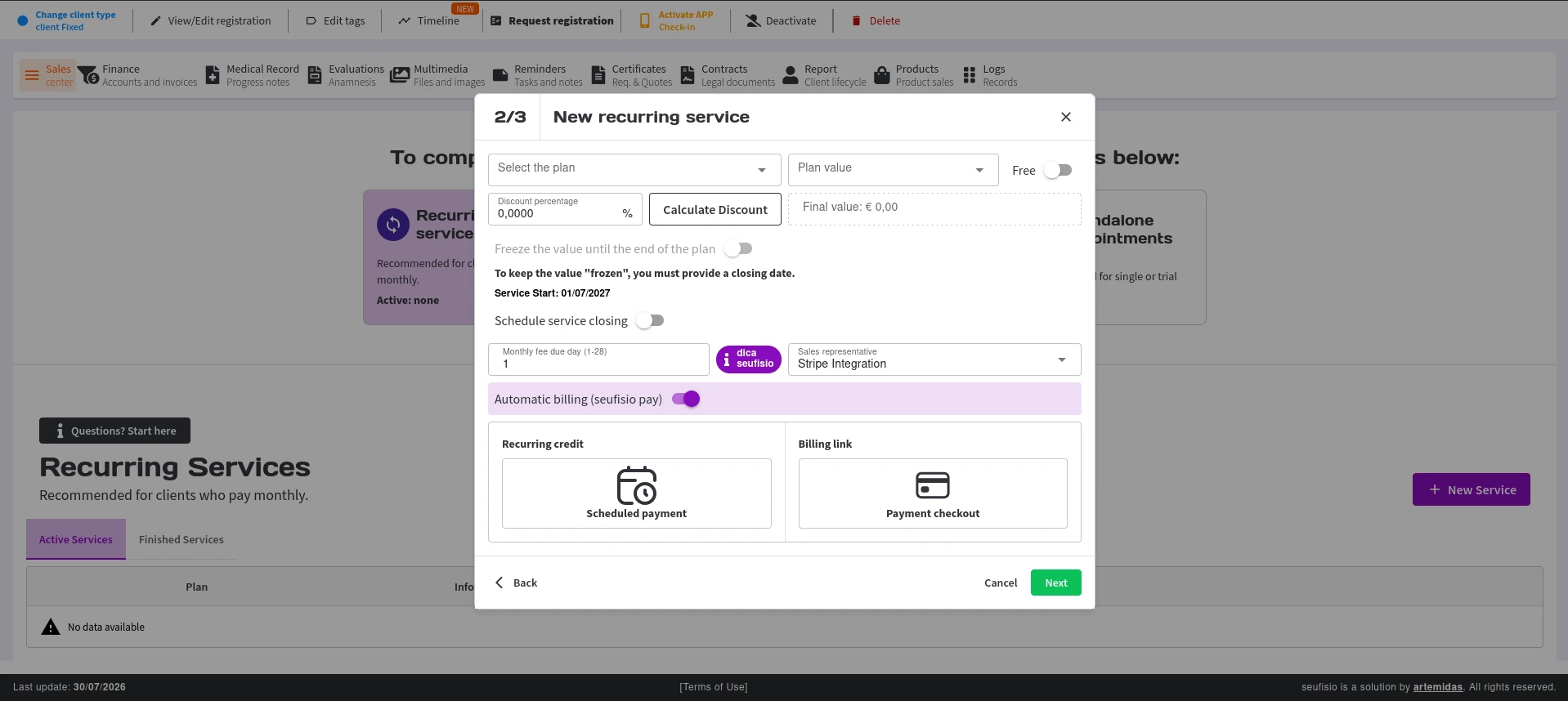
Configuração do cliente fixo com cobrança pelo seufisio pay
Figura 54 — Configuração do cliente fixo com cobrança pelo seufisio pay

⚠️ Atenção: o cliente precisa ter e-mail cadastrado; sem e-mail, o sistema não gera o link e informa o motivo.

💡 Dica: ao remover um método de pagamento vinculado a pacote com cobrança automática, a próxima geração falha. Troque o método antes de remover.


Parte 9 — Cobrança pelo Agendamento On-line

9.1 Ativar a cobrança no agendamento

  1. Acesse a configuração do Agendamento On-line.
  2. Confirme que o agendamento on-line está ativo.
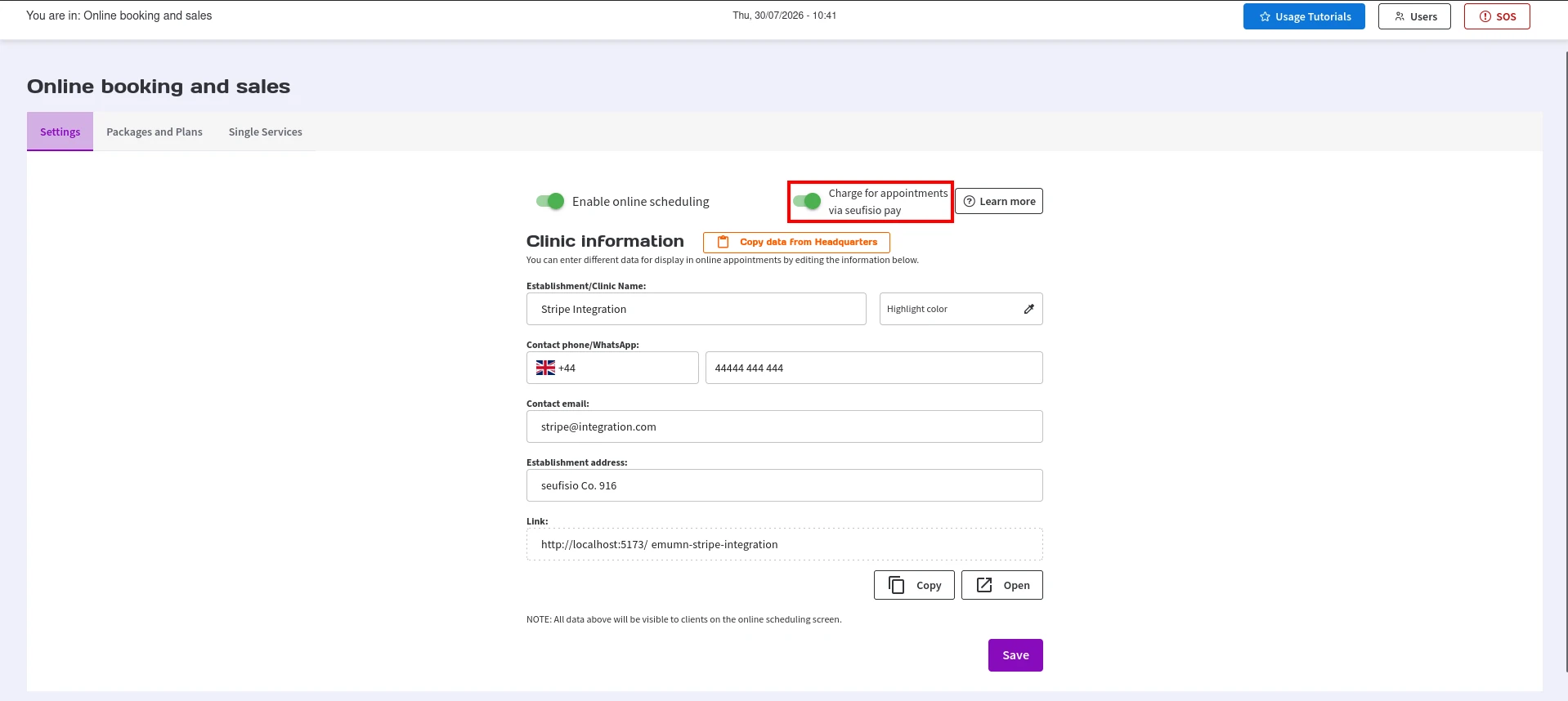
  3. Ative a opção Cobrar atendimentos via seufisio pay.
  4. Salve.
Configuração do Agendamento On-line com cobrança ativa
Figura 55 — Configuração do Agendamento On-line com cobrança ativa

⚠️ Atenção: a chave só aparece quando a conta do seufisio pay está Ativa. Sem conta ativa, o sistema mostra um atalho para a área de configuração.

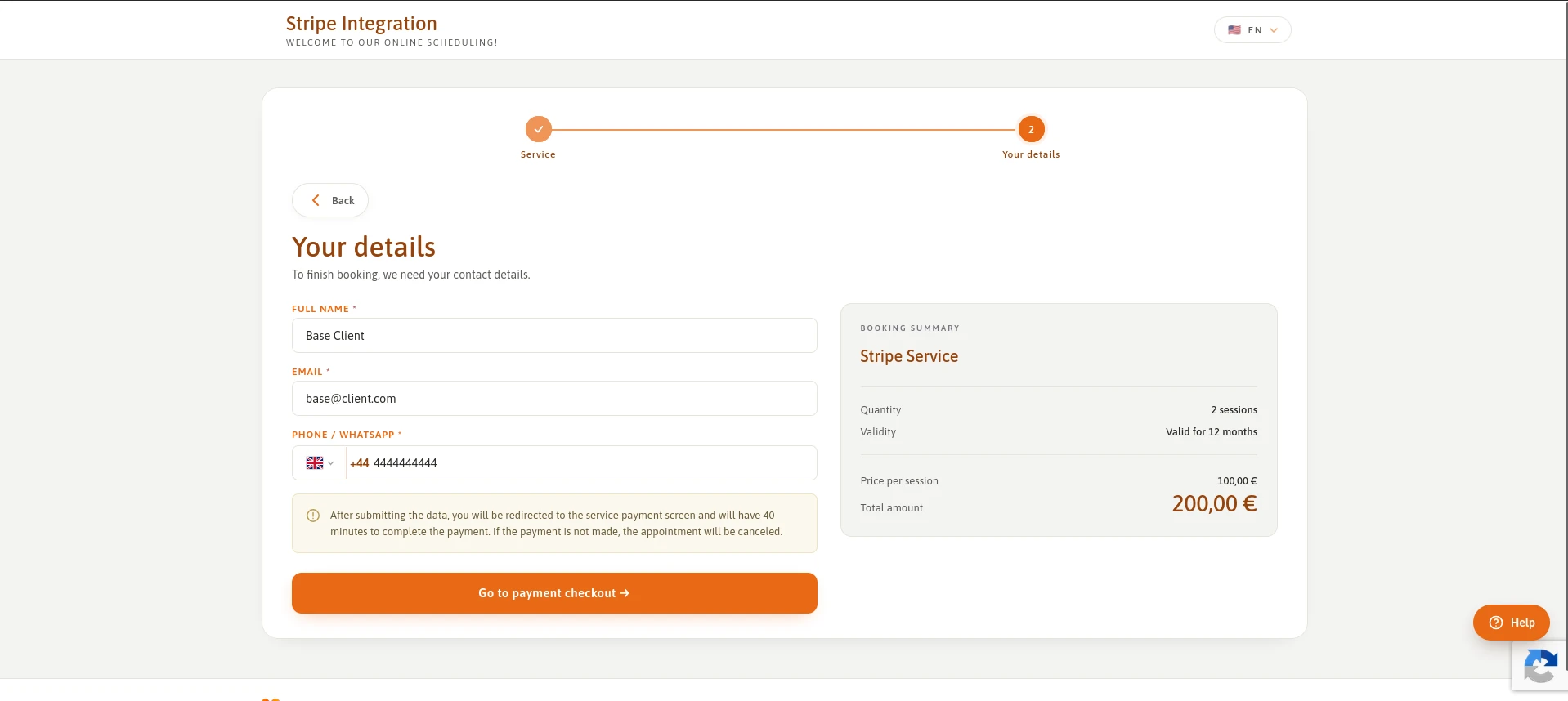
9.2 Como o cliente paga ao agendar

  1. O cliente escolhe o horário na página pública de agendamento.
  2. Ao confirmar, é levado à página de pagamento do Stripe com o valor do atendimento.
  3. Pagou: o agendamento é confirmado e a conta a receber correspondente já nasce quitada.
  4. Não pagou / desistiu / passou o prazo (45 minutos): o agendamento é cancelado automaticamente e o horário volta a ficar disponível.
Página pública de agendamento com pagamento
Figura 56 — Página pública de agendamento com pagamento

💡 Dica: cobrar no agendamento reduz faltas, porque o horário só é confirmado após o pagamento.

9.3 Venda de planos/pacotes pelo agendamento on-line

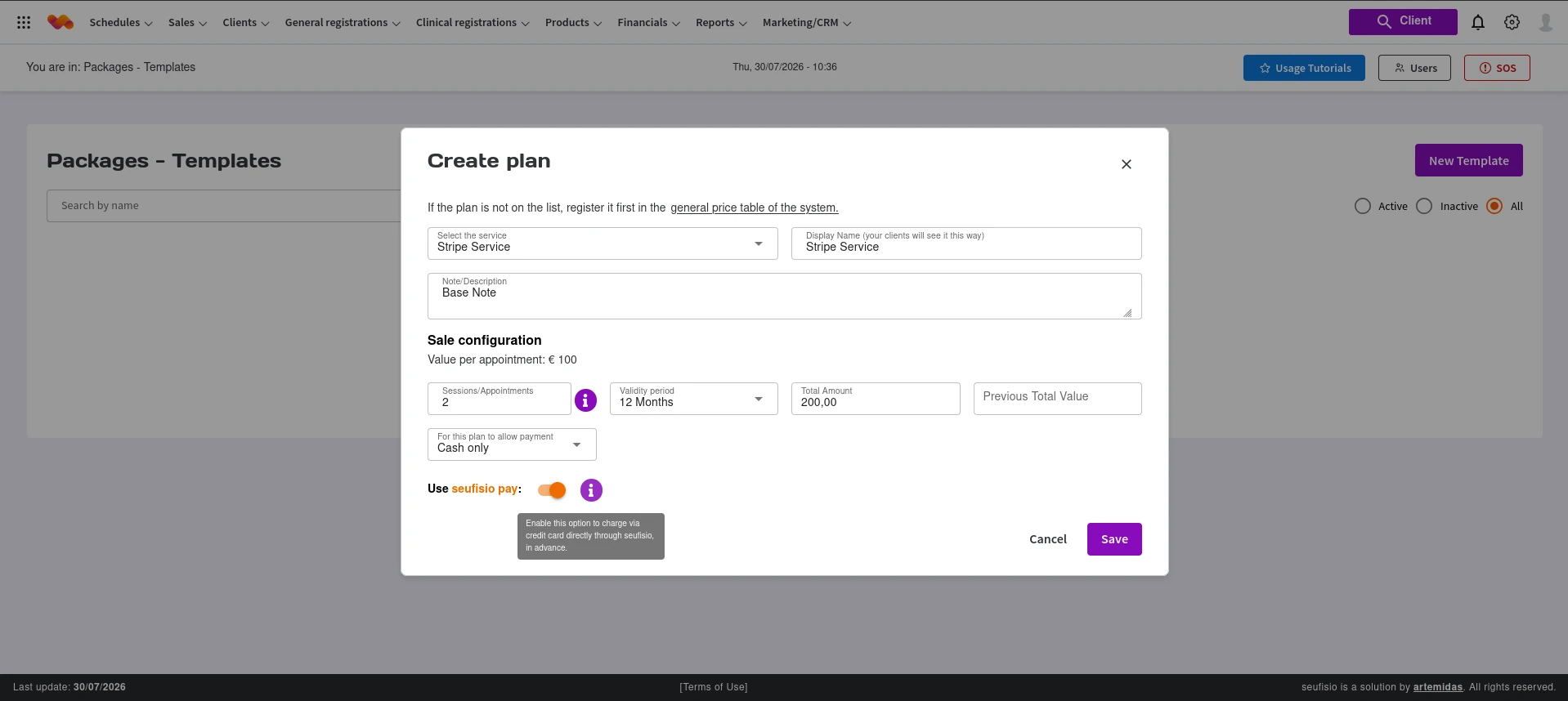
Nos planos de venda existe a opção Utilizar seufisio pay, que permite oferecer o plano com pagamento on-line no agendamento.
Plano de venda com "Utilizar seufisio pay"
Figura 57 — Plano de venda com "Utilizar seufisio pay"

Como funciona a compra do plano pelo agendamento on-line:

  1. O cliente escolhe o plano na página pública e confirma.
  2. O sistema gera a página de pagamento e o cliente paga.
  3. Pagou: o pacote é liberado e a conta a receber correspondente nasce quitada.
  4. Não foi possível gerar o pagamento: o agendamento não é concluído e o cliente recebe o aviso para procurar a clínica — nenhum pacote é liberado sem cobrança.

⚠️ Atenção — parcelamento: o campo de parcelas do plano vale para o meio de recebimento usado no Brasil. Nas clínicas atendidas pelo Stripe, o cliente paga em uma cobrança única; para pagar em prestações, ele precisa usar um método que ofereça isso (por exemplo, Klarna), quando ativado em Configurações → Métodos de Pagamento.


Parte 10 — Encerrar a integração (excluir a conta)

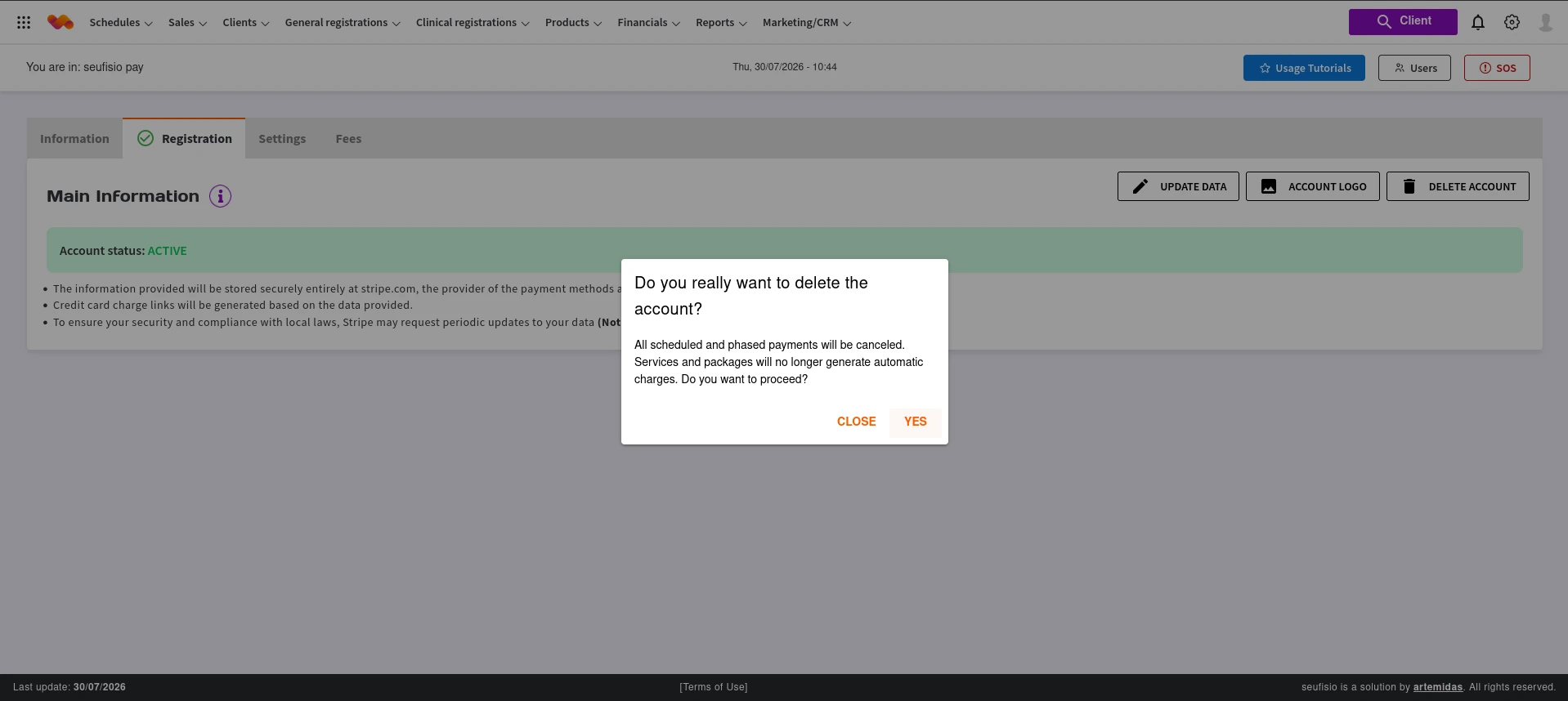
  1. Acesse seufisio pay → aba Cadastros.
  2. Clique em Excluir Conta.
  3. Leia o aviso e confirme.
Confirmação de exclusão da conta
Figura 58 — Confirmação de exclusão da conta

A exclusão é bloqueada quando existir:

  • cobrança por link em aberto e ainda válida;
  • pagamento faseado ou agendado ativo ou em atraso;
  • agendamento com pagamento em aberto;
  • transferência pendente ou em trânsito;
  • saldo na carteira (disponível ou aguardando liberação).

O sistema mostra todos os impedimentos de uma vez, com atalho para a conta a receber envolvida.
Aviso "Não foi possível excluir"
Figura 59 — Aviso "Não foi possível excluir"

Quando a exclusão é concluída:

  • Cobranças, pagamentos faseados/agendados, métodos de pagamento e transferências são removidos do sistema;
  • Serviços e pacotes deixam de gerar cobranças automáticas;
  • Os planos deixam de ser oferecidos no agendamento on-line e a cobrança do agendamento é desativada;
  • A conta é encerrada no Stripe.

⚠️ Atenção: a exclusão é definitiva. Antes de excluir, resgate o saldo, conclua as cobranças em aberto e guarde os comprovantes que precisar manter.


Boas práticas e configurações recomendadas

Na implantação

  1. Conclua o cadastro no Stripe no mesmo dia em que criar a conta — enquanto ficar Pendente, nada pode ser cobrado.
  2. Cadastre uma conta bancária válida e no nome da clínica/empresa.
  3. Envie a logo antes da primeira cobrança: ela aparece na página de pagamento e no recibo, e aumenta a confiança do cliente.
  4. Complete o e-mail e telefone dos clientes na ficha antes de começar a cobrar.

No dia a dia

  1. Defina o cronograma de repasses conforme a rotina financeira: *Automático semanal* para quem não quer controlar transferências; *Manual* para quem concilia caixa antes de transferir.
  2. Ative apenas os métodos de pagamento que a clínica realmente quer oferecer — muitas opções confundem o cliente.
  3. Use Checkout de pagamento para cobranças avulsas e clientes novos; Faseado para mensalidades; Agendado quando houver data combinada.
  4. Em faseado e agendado, use vencimento até o dia 28 — evita meses sem o dia escolhido.
  5. Combine o vencimento com uma folga de alguns dias: o link vale até o vencimento.
  6. Antes de regerar uma cobrança, avise o cliente: o link anterior deixa de funcionar.
  7. Confira Ver Logs semanalmente para identificar falhas repetidas de cartão.
  8. Acompanhe Aguardando liberação para planejar o caixa — esse valor ainda não pode ser transferido.
  9. Se usar cobrança automática de serviços/pacotes, verifique mensalmente se os métodos de pagamento dos clientes não expiraram.
  10. Ao trocar o cartão de um cliente, prefira Alterar método de pagamento na janela do faseado — assim as próximas parcelas já saem no cartão novo.

Segurança

  1. Mantenha o código de verificação ativo para resgates.
  2. Limite o perfil de administrador a quem realmente precisa movimentar dinheiro.
  3. Nunca peça dados de cartão por telefone, e-mail ou WhatsApp: envie sempre o link para o cliente digitar os dados no ambiente do Stripe.

Mensagens de erro mais comuns e o que fazer

MensagemPor que apareceComo resolver
"Não é possível gerar, pois sua conta possui pendências!"A conta não está AtivaAbrir seufisio pay → Cadastros e concluir/ajustar o cadastro
"A conta seufisio pay possui pendências."Mesma causa, em ações do sistema (gerar ciclo, transferir, cancelar)Regularizar a situação da conta
"Conta seufisio pay não encontrada para a clínica."A clínica não tem conta criadaCriar a conta pela aba Cadastros
"O nome do pagador é obrigatório!" / "O email é obrigatório!"Campos vazios na cobrançaPreencher os dados; completar a ficha do cliente
"O cliente não possui um email cadastrado."Envio de cobrança por e-mail sem e-mail na fichaCadastrar o e-mail e reenviar
"A data de vencimento não pode ser menor do que o dia de hoje!"Vencimento no passadoEscolher data de hoje ou futura
"Para pagamentos faseados ou agendados, o dia de vencimento não pode ser superior ao dia 28!"Dia 29, 30 ou 31Escolher dia até 28
"Não é possível gerar um checkout com valor menor que 0,50 …"Valor abaixo do mínimoAjustar o valor da conta a receber
"Não é possível gerar um pagamento faseado quando o valor da conta é menor que 7,90 €."Total baixo para parcelarUsar checkout ou agendado
"Não é possível gerar uma assinatura, com somente 1 parcela!"Faseado com 1 parcelaEscolher 2 ou mais parcelas, ou usar agendado
"Não é possível gerar uma cobrança quando o valor da conta é superior a 999.999,99 €."Valor acima do limiteDividir em contas menores
"Esta conta a receber já possui uma cobrança ativa no Stripe."Já existe cobrança válidaCancelar/usar a cobrança existente
"Não é possível cancelar uma cobrança nessa situação."Cobrança já paga, cancelada ou em processamentoNenhuma ação necessária; aguardar processamento
"Não é possível regenerar uma cobrança que ainda está ativa."Link ainda válidoCancelar primeiro, ou aguardar o vencimento
"Esta cobrança ainda não foi paga."Tentativa de abrir recibo antes do pagamentoEmitir recibo apenas após o pagamento
"Recibo não disponível para esta cobrança."Meio de pagamento sem recibo automáticoUsar o e-mail de confirmação do pagamento como comprovante
"Este cartão está sendo utilizado em uma cobrança recorrente ou pagamento agendado ativo(a) e não pode ser removido."Vínculo com faseado/agendadoTrocar o método no faseado ou cancelá-lo antes de remover
"Este cartão está vinculado a um serviço recorrente ativo e será utilizado na próxima geração de cobrança. Desvincule-o antes de removê-lo."Vínculo com serviço automáticoAlterar o método no serviço e remover depois
"O método de pagamento deve ser diferente do atual"Recuperar/alterar escolhendo o mesmo métodoEscolher outro método ou cadastrar um novo pelo link
"Não foi possível recuperar … que não está em aberto."Recuperação em faseado que não está em atrasoNenhuma ação; conferir a situação
"Já existe uma cobrança antecipada nesta recorrência…"Antecipação em duplicidadeAguardar o ciclo do mês antecipado
"Não foi possível antecipar a cobrança: cartão recusado…"Cartão do cliente recusadoTrocar o método e tentar novamente
"Não foi possível ativar este método de pagamento. Verifique se há pendências na sua conta do Stripe."Método não liberado para a contaAjustar o cadastro; se persistir, acionar o suporte
"Não é possível inativar a cobrança via cartão"Tentativa de desligar o cartãoCartão é obrigatório
"Esta conta bancária não é elegível para transferência instantânea…"Banco sem suporte à instantâneaUsar transferência padrão ou outra conta
"O valor da transferência instantânea deve ser igual ou menor que … 9999."Acima do limite da instantâneaReduzir o valor ou usar transferência padrão
"Valor tem que ser superior a € 0,99" / "Valor tem que ser menor ou igual ao saldo disponível"Valor de resgate inválidoAjustar o valor
"Para solicitar saques (resgates de saldo) acesse com um usuário #master."Permissão insuficienteEntrar com usuário administrador da clínica
"Código expirado. Solicite um novo código."Código de verificação vencidoClicar em Reenviar Código
"Não foi possível carregar o saldo, verifique o status da sua conta na aba seufisio pay."Conta não ativa ou instabilidadeConferir a situação da conta e tentar novamente
"O cliente possui cobranças ativas em … e o Stripe não permite misturar moedas…"Cliente com cobranças em outra moedaCobrar na mesma moeda das cobranças ativas ou aguardar o encerramento delas
"Sua conta possui pendências e não pode ser excluída no momento:"Impedimentos de exclusãoResolver os itens listados (saldo, transferências, cobranças)
Mensagem genérica de falha de comunicaçãoInstabilidade momentânea no StripeAguardar alguns minutos e repetir; se persistir, acionar o suporte

Perguntas frequentes

O cliente pagou e a conta continua em aberto. O que faço? Aguarde até cerca de 30 segundos e atualize a tela. Se continuar, verifique se a cobrança está como Processando (alguns meios levam mais tempo). Persistindo, acione o suporte com o nome do cliente e o título da conta.

Posso reenviar o mesmo link várias vezes? Sim. Enquanto a cobrança estiver em aberto e dentro do vencimento, o mesmo link funciona — o sistema renova a sessão de pagamento sozinho.

Preciso cadastrar cartão para cobrar por link? Não. O link (Checkout) não exige método salvo. Só faseado e agendado exigem.

Onde o cliente encontra o comprovante? Ele recebe a confirmação por e-mail. A clínica também pode abrir o Recibo Stripe em Ações.

Quem define as taxas? O Stripe. Elas estão na aba Taxas e são descontadas automaticamente de cada pagamento.

Quando o dinheiro chega ao banco? Depende do cronograma configurado e do prazo de liberação do Stripe. No modo Manual, só quando a clínica solicita o resgate.

Dá para cobrar em outra moeda? As cobranças usam a moeda da conta da clínica. Se o cliente já tem cobranças ativas em outra moeda, o sistema avisa e bloqueia a mistura.

Cancelar um faseado cancela as parcelas já pagas? Não. Apenas as parcelas ainda não pagas são canceladas.


seufisio pay with Stripe — User Guide

Audience: customers (clinics) and internal teams (onboarding, support and sales) Document version: 1.0 — 07/29/2026 Base language: English (the system also shows these screens in Brazilian Portuguese, Spanish, European Portuguese and Angolan Portuguese)


1. About this guide

This guide shows, step by step, how to enable and use seufisio pay online charges in clinics that use Stripe as their payment provider.

How the document is organised

  • Each part matches a real stage of use: set up, charge, get paid, follow up.
  • Steps are numbered and written in the exact order of the clicks.
  • Highlighted boxes carry notices:

- 💡 Tip — recommended practice. - ⚠️ Attention — situation that usually raises questions or blocks an action. - 🔒 Security — requires permission or an extra confirmation.

  • The figures sit next to the step they illustrate. The screens were captured in a demonstration environment; amounts, names and dates are fictitious.

---|---|

| Guide title | Feature name + "seufisio pay" |

| Numbering | Numbered parts; numbered steps inside each part |

| Screenshots | Always below the step they illustrate, captioned "Figure N — description" |

| Highlights in the image | Rectangle/arrow in the system highlight colour (orange) over the button or field mentioned |

| Boxes | Tip, Attention and Security with an icon on the left |

Data in the imagesNames, e-mails, amounts and documents always fictitious or blurred

2. What seufisio pay with Stripe is

seufisio pay is the area of the system where the clinic receives online payments without a card terminal. In clinics outside Brazil, those payments are processed by Stripe, one of the largest payment companies in the world.

With the integration active, the clinic can:

  • Send a payment link (checkout) so the customer pays by card and other local methods;
  • Create a phased payment (split into instalments, charged automatically month by month to the customer's card);
  • Create a scheduled payment (a single automatic charge on a future date);
  • Charge recurring services and packages automatically;
  • Charge for the appointment at the moment the customer books through Online Scheduling;
  • Track balances, fees, receipts and transfers to the clinic's bank account.

When the customer pays, the receivable is settled automatically in the system and the amount goes into the clinic's seufisio pay balance.

⚠️ Attention — availability by country The Stripe integration serves clinics outside Brazil (Portugal and Spain, for example). Brazilian clinics keep using the local payment provider, and nothing related to Stripe is shown to them. In Portugal the integration is released clinic by clinic by the seufisio team; until it is released, the clinic stays on its previous payment provider.


3. Requirements

Before you start, confirm:

  1. Access profile: you must sign in with an administrator user of the clinic. Some actions (such as withdrawing funds) require an administrator who belongs to the clinic.
  2. Clinic outside Brazil, with the country correctly filled in the clinic record (the country defines the currency and the payment methods offered).
  3. Integration released for the clinic (in Portugal, released by the seufisio team).
  4. Clinic out of the trial period: trial accounts cannot enable seufisio pay.
  5. Company/clinic details at hand for the Stripe registration: tax identification, address, representative details and a valid bank account (this is where the money will be transferred).
  6. Customer e-mail addresses filled in the system. The e-mail is mandatory to create a charge and send the link.
  7. If the clinic already used another online payment provider (the case in Portugal): pending charges from the old provider must be cancelled and automatic charges for packages and services disabled before migrating. Arrange this clean-up with support.
  8. Clinic logo as a square image (at least 128 × 128 pixels) to appear on the receipt and on the payment page.

Part 1 — Setting up the integration

1.1 Where to find the settings area

  1. Sign in to the system as an administrator.
  2. Click the gear icon in the top right corner.
  3. In the settings menu, click seufisio pay.
Settings menu with the seufisio pay item
Figure 1 — Settings menu with the seufisio pay item

The screen opens with tabs at the top:

TabWhat it is for
InformationGeneral explanation of the tool and first steps
RegistrationCreate the account, follow its status, update data and logo, and delete the account
SettingsPayout schedule and accepted payment methods (only appears when the account is ACTIVE)
FeesFees charged for processing payments
Information tab
Figure 2 — Information tab

1.2 Create the account and connect to Stripe

  1. Click the Registration tab.
  2. Click Create Account.
Registration tab before the account exists
Figure 3 — Registration tab before the account exists
  1. In the Create Account window, fill in:

- Your clinic is: *Self-employed / Freelance Professional* or *Company*; - First Name (Representative) and Last Name (Representative) — the person responsible for the account.

  1. Click Save.
"Create Account" window
Figure 4 — "Create Account" window

⚠️ Attention: the choice between *Self-employed* and *Company* stays with the account and should not be changed later. If in doubt, confirm with your accountant before saving.

  1. The system confirms with the All Set! message. Click Access to go to Stripe and complete the registration.
"All Set!" confirmation
Figure 5 — "All Set!" confirmation
  1. You will be taken to the Stripe website. Fill in the requested data (company or professional details, address, identity document and bank account) and finish.
First Stripe registration screen
Figure 6 — First Stripe registration screen

💡 Tip: the form can be interrupted and resumed. Back in the system, use the Complete Registration button on the Registration tab to reopen the Stripe form where you left off.

  1. When you finish, return to the system. Within a few seconds the account status is updated automatically.

1.3 Follow the account status

On the Registration tab, right below Main Information, you will see the Account status line.

StatusWhat it meansWhat to do
PENDINGAccount created, but the Stripe registration was not completedClick Complete Registration and finish filling in the form
UNDER REVIEWRegistration submitted and being reviewed by StripeNothing to do; wait for confirmation
RESTRICTEDRegistration completed, but extra information is missing (it happens, for example, when legal requirements change)Click Adjust Registration and sort out the pending items
REJECTEDAccount blocked by Stripe (terms violation or suspected fraud)Contact support
ACTIVEAll good: account verified and ready to receive paymentsMove on to the settings and start charging
Account with PENDING status
Figure 7 — Account with PENDING status
Explanation of the account statuses
Figure 8 — Explanation of the account statuses

⚠️ Attention: only with an ACTIVE account can you create charges, create phased/scheduled payments and transfer funds. With any other status the system blocks these actions and shows a notice with a Check button that takes you straight to this tab.

With the account ACTIVE, these buttons appear in the top right corner of the Registration tab:

  • Update data — opens Stripe to change registration details, address or bank account;
  • Account Logo — uploads the image shown on receipts and on the payment page;
  • Delete Account — ends the integration (see Part 10).
ACTIVE account with the action buttons
Figure 9 — ACTIVE account with the action buttons

To upload the logo:

  1. Click Account Logo.
  2. Select the image (square, at least 128 × 128 pixels).
  3. Click Save.
"Account Logo" window
Figure 10 — "Account Logo" window

💡 Tip: large images are resized automatically. Prefer a light background with the brand centred — that is how the customer sees it at payment time.

1.5 Settings tab — payout schedule

Defines when the available money automatically goes to the clinic's bank account.

  1. Open the Settings tab.
  2. Under Payout Schedule, choose:

- Manual — nothing is transferred on its own; the clinic requests the withdrawal whenever it wants; - Automatic — choose the Period: *Daily*, *Weekly* (with the day of the week) or *Monthly* (with the day of the month).

  1. Click Save schedule.
Schedule in Manual mode
Figure 11 — Schedule in Manual mode
Automatic weekly schedule
Figure 12 — Automatic weekly schedule

💡 Tip: a newly created account defaults to Manual. If you would rather not handle transfers day to day, switch to Automatic.

1.6 Settings tab — accepted payment methods

Further down the same tab is the Payment Methods list, with a toggle for each method available in the clinic's country.

Clinic countryMethods that may appear
PortugalCard, Apple Pay, Google Pay, Link, Klarna, SEPA Debit, MB WAY, Multibanco
SpainCard, Apple Pay, Google Pay, Link, Klarna, SEPA Debit, Bizum

To enable or disable a method, just click its toggle. The change applies to the next charges.

Payment methods list
Figure 13 — Payment methods list

⚠️ Attention:

  • Card can never be disabled — it is the base method.
  • If an error notice appears when enabling a method, there is usually something pending in the Stripe registration (RESTRICTED status) or the method has not been enabled for the account yet. Sort out the registration and try again.

1.7 Fees tab

Shows the processing fees. The amounts are set and charged by Stripe — seufisio neither changes nor negotiates fees individually.

Fees tab
Figure 14 — Fees tab

💡 Tip: registration is free. The fee applies only to charges processed by Stripe; payments recorded manually in the system remain fee-free.


Part 2 — Customer payment methods

Phased and scheduled payments are charged automatically, so they need a card (or SEPA debit) already stored securely for that customer. The customer registers the method through a link — the data always stays with Stripe, never in the system.

2.1 Request the payment method registration

  1. Open the customer record (Clients → customer → edit).
  2. In the side menu of the record, click Payment methods.
  3. Click Request payment method.
  4. Click Copy link and send the link to the customer (WhatsApp, e-mail, etc.).
"Payment methods" block in the customer record
Figure 15 — "Payment methods" block in the customer record
"Request payment method" window
Figure 16 — "Request payment method" window

⚠️ Attention: the registration link expires in 24 hours. After that, generate a new one.

  1. The customer opens the link and enters the details in the Stripe environment.
  2. When finished, the customer sees the Registration Completed message.
  3. Back in the record, click Reload so the new method appears.
Method registration screen (customer's view)
Figure 17 — Method registration screen (customer's view)
"Registration Completed" screen
Figure 18 — "Registration Completed" screen

2.2 Set the default method and remove methods

In the customer's method list:

  • The method marked as Default is the one suggested automatically in new charges.
  • To change it, click the star on the method you want.
  • To remove one, click the bin and confirm.
List with default method and actions
Figure 19 — List with default method and actions

⚠️ Attention — removal blocked. The system does not allow removing a method that is:

  • linked to an active phased or scheduled payment; or
  • linked to a service with automatic charging active.

In that case a notice explains the link. Cancel or change the link before removing.

If the removed method was the Default, the system automatically promotes another of the customer's methods to default.

Method in use notice
Figure 20 — Method in use notice

Part 3 — How to create charges

3.1 Where to create it

A charge always starts from a receivable. You can create it in:

  • Financials → Accounts receivable, in the account list; or
  • Customer record → financial tab, in that customer's account list.

Steps:

  1. Find the receivable you want.
  2. Click Actions (on the right of the account).
  3. Click seufisio pay.
Accounts receivable with the wallet at the top
Figure 21 — Accounts receivable with the wallet at the top
Actions menu with the seufisio pay option
Figure 22 — Actions menu with the seufisio pay option

3.2 Choose the charge type

In the Generate Charge window, check the customer and fill in:

  • Payer name (required);
  • E-mail (required — the receipt goes there and, if you want, the link too);
  • Due Date.

Then choose one of the three types:

TypeHow it worksWhen to use
Payment checkoutCreates a link; the customer chooses the payment method and pays whenever they want, up to the due dateOne-off charge, single session, product, first charge for a new customer
Phased paymentSplits the amount into monthly instalments and charges the customer's method automaticallyMonthly fees, packages paid in instalments
Scheduled PaymentA single automatic charge on a future dateCustomer who authorised the charge for later (e.g. the 5th of next month)
"Generate Charge" window with the three types
Figure 23 — "Generate Charge" window with the three types
  1. Select Payment checkout.
  2. Confirm name, e-mail and due date.
  3. Click Generate.
  4. On the success screen, choose how to deliver the charge:

- Send charge — sends the link by e-mail; - Copy Link — copies the address to paste wherever you want; - Whatsapp — opens WhatsApp with the message ready.

Checkout filled in, before generating
Figure 24 — Checkout filled in, before generating
"Charge issued successfully!"
Figure 25 — "Charge issued successfully!"

💡 Tip: the e-mail and WhatsApp buttons are unavailable when the customer has no e-mail or phone on file — the button itself explains why on hover.

3.2.2 Phased payment (automatic instalments)

  1. Select Phased payment.
  2. Choose the Number of installments (the system already shows the amount of each instalment).
  3. Choose the customer's Payment method. If none exists yet, click Generate Link to request the registration (see Part 2) and then the reload button.
  4. Confirm the Due Date — it defines the charge day for every instalment.
  5. Click Generate.
Phased payment filled in
Figure 26 — Phased payment filled in

Phased payment rules:

  • Minimum of 2 instalments (maximum 12);
  • Minimum total amount of 7.80 in the account currency;
  • The due day cannot be later than the 28th (this guarantees a charge in every month);
  • The rounding difference in cents goes into the first instalment;
  • The system creates one receivable per instalment, numbered in the title (e.g. "(1/12) Monthly fee").

3.2.3 Scheduled Payment

  1. Select Scheduled Payment.
  2. Choose the customer's Payment method.
  3. Enter the Due Date (the charge day, also up to the 28th).
  4. Click Generate.
Scheduled payment filled in
Figure 27 — Scheduled payment filled in
  1. In both cases (phased and scheduled) the system confirms the creation and offers the View phased payment / View payment button, which opens the instalment tracking.
Phased/scheduled payment creation confirmation
Figure 28 — Phased/scheduled payment creation confirmation

3.3 Limits and validations when creating

SituationSystem message
seufisio pay account is not ACTIVE"Cannot generate, as your account has pending issues!"
Payer name empty"Payer name is required!"
E-mail empty"E-mail is required!"
Due date earlier than today"The due date cannot be earlier than today!"
Phased/scheduled with a day later than the 28th"For phased or scheduled payments, the due day cannot be later than the 28th!"
Charge type not chosen"Payment method is required!"
Amount above 999,999.99"Cannot generate a charge when the account amount is greater than €999,999.99."
Phased payment with only 1 instalment"Cannot generate a subscription with only 1 installment!"
Phased payment below 7.80"Cannot generate a phased payment when the account amount is less than €7.90."
Phased/scheduled without a selected method"Payment method is required!"
Amount below 0.50 (checkout and scheduled)Minimum amount notice
Receivable already has an active charge"This receivable already has an active charge in Stripe."

Part 4 — The payment flow as the customer sees it

  1. The customer opens the link they received and lands on a seufisio page with the clinic name and logo and the Make Payment button.
"Make Payment" page
Figure 29 — "Make Payment" page
  1. On clicking, they are taken to the secure Stripe page, where they choose among the methods enabled by the clinic (card, Multibanco, MB WAY, Bizum, Klarna, SEPA Debit, digital wallets and so on).
Stripe payment page
Figure 30 — Stripe payment page
  1. Once the payment is complete, the customer returns to a result page and the system updates the charge within seconds (during instability it may take up to about 30 seconds).

Important deadlines

ItemDeadline
Stripe payment session23 hours — renewed automatically when the customer reopens the link
Useful life of the linkuntil the charge due date
Payment method registration link24 hours
Payment created by Online Scheduling45 minutes

💡 Tip: the customer can open the same link several times. While the charge is open and within the due date, the system creates a new payment session on its own — there is no need to send another link.

💡 Tip: the payment pages appear in the language of the clinic's country (Brazilian Portuguese, European Portuguese, Angolan Portuguese, Spanish or English). A customer of a clinic in Spain sees the screens in Spanish.


Part 5 — Approved, declined, cancelled and expired payments

5.1 Approved payment

What happens:

  • The charge becomes paid and the receivable is settled automatically (payment and receipt dates filled in, with seufisio pay as the payment provider);
  • The amount goes into the clinic's balance (first as *Awaiting release*, then as *Available amount*);
  • The Stripe Receipt becomes available in the account's Actions menu;
  • For a phased payment, the month's instalment shows as paid and the plan stays active until the last instalment — when all are paid it becomes Completed.

The customer sees the Payment Confirmed screen, with amount, date and time.

"Payment Confirmed" screen (customer)
Figure 31 — "Payment Confirmed" screen (customer)

5.2 Declined payment

  • The charge is marked as failed; the receivable stays open;
  • The Payment Declined tag appears in the account list;
  • To try again, use Regenerate Charge (new link) or, for phased/scheduled payments, Recover with another payment method;
  • Failures are recorded under View Logs, in the wallet.

The customer sees the Payment Declined screen.

"Payment Declined" screen (customer)
Figure 32 — "Payment Declined" screen (customer)

⚠️ Attention — phased payment with a declined instalment: the plan moves to Past due and the system sends a warning e-mail to the clinic (to the billing e-mail on file or, failing that, the main e-mail). The customer receives no automatic notice: it is up to the clinic to decide whether to change the method, try to recover, talk to the customer or cancel.

5.3 Payment being processed

Some methods (Multibanco and SEPA debit, for example) do not confirm immediately. During that time:

  • The charge appears as Processing;
  • A customer who reopens the link sees the Processing Payment screen;
  • It cannot be cancelled or regenerated until it is resolved;
  • When the payment is confirmed the receivable is settled automatically; if it fails, it moves to declined.
"Processing Payment" screen (customer)
Figure 33 — "Processing Payment" screen (customer)

5.4 Cancelled charge

When the clinic cancels the charge:

  • The charge becomes cancelled and the link stops working;
  • The receivable goes back to having no charge linked, and can be charged another way (a new charge, a manual payment and so on);
  • A customer who opens the old link sees Payment Cancelled, with guidance to contact the clinic.

Cancelling a phased or scheduled payment also cancels every instalment not yet paid.

"Payment Cancelled" screen (customer)
Figure 34 — "Payment Cancelled" screen (customer)

5.5 Expired charge (past due)

  • Once the due date has passed, the link no longer accepts payment and the customer sees Payment Expired, with guidance to ask the clinic for a new link;
  • In the account list the receivable shows the Overdue tag;
  • To reactivate it, use Regenerate Charge and enter the new date: the old charge is cancelled and a new one is created, with a new link.
"Payment Expired" screen (customer)
Figure 35 — "Payment Expired" screen (customer)

5.6 Behaviour summary

ResultChargeReceivableTag in the listAvailable actions
ApprovedPaidSettled(no pending tag)Stripe Receipt; view phased/scheduled payment
DeclinedFailedOpenPayment Declined / Payment FailedRegenerate; recover with another method
Being processedProcessingOpenProcessingWait; copy link
CancelledCancelledOpen, with no charge(back to the normal state)Create a new charge
ExpiredPending and past dueOpenOverdueRegenerate with a new date; cancel

Part 6 — Tracking and reviewing charges

6.1 Tags in the Accounts receivable list

Each account shows the state of its charge:

TagMeaning
Awaiting paymentLink created, waiting for the customer to pay
ProcessingPayment under review/settlement
Payment DeclinedThe payment attempt failed
OverdueThe due date passed without payment
PhasedInstalment of a phased payment, to be charged automatically on the due date
ScheduledScheduled payment, to be charged automatically on the date
Payment FailedAutomatic charge failed — requires action from the clinic
List with the status tags
Figure 36 — List with the status tags

6.2 Payment receipt

  1. On an account paid by link (checkout), click Actions.
  2. Click Stripe Receipt — the official proof of payment opens in a new tab.
"Stripe Receipt" option in the Actions menu
Figure 37 — "Stripe Receipt" option in the Actions menu
Issued receipt
Figure 38 — Issued receipt

⚠️ Attention: the receipt only exists for paid charges. On open or declined charges the option does not appear.

6.3 Follow a phased or scheduled payment

  1. On the matching receivable, click Actions.
  2. Click View phased payment (or View payment).

The window shows:

  • The overall status: Active, Past due, Completed or Cancelled;
  • The date of the last instalment (end of the plan) or the payment day;
  • The payment method used (brand and last digits);
  • The list of instalments, with title, due date, payment date, amount and status of each one.
Phased payment window
Figure 39 — Phased payment window

The Actions button in that window offers (depending on the status):

ActionWhen it appearsWhat it does
Recover phased payment / paymentThere is a failed instalment (Past due status)Changes the payment method and charges immediately
Change payment methodActive statusMoves the next charges to another method (must differ from the current one)
Move up next chargeActive phased payment with a pending instalmentCharges the next instalment right now
Cancel phased payment / paymentActive or Past dueCancels the plan and every unpaid instalment
"Recover phased payment" window
Figure 40 — "Recover phased payment" window
Move-up confirmation
Figure 41 — Move-up confirmation

⚠️ Attention about moving charges up: one move-up at a time is allowed. Until the moved-up month is completed, the system refuses a new one. If the card is declined, the message suggests changing the method.

  1. On the account with a link charge, click Actions → seufisio pay actions.
  2. Choose:
ButtonWhen it is availableWhat it does
Send chargeCharge open and within the due dateResends the link by e-mail
Copy LinkAlwaysCopies the charge address
Send WhatsappCharge open and customer with a phone numberOpens WhatsApp with the message ready
Regenerate ChargeCharge overdue, declined or expiredCancels the old one and creates a new one, with a new date and link
Cancel ChargeCharge openCancels the charge and releases the receivable
Actions available while the charge is valid
Figure 42 — Actions available while the charge is valid
The same actions once the charge is past due — Regenerate Charge then appears
Figure 42.1 — The same actions once the charge is past due — Regenerate Charge then appears
  1. When you choose Regenerate Charge, enter the new Due date and confirm.
"Due date" window (regenerate)
Figure 43 — "Due date" window (regenerate)

⚠️ Attention: regenerating cancels the previous link. Tell the customer and send the new link. A charge that is still valid (open and within the deadline) cannot be regenerated — cancel it first.


Part 7 — Wallet, balances and withdrawals

The seufisio pay Wallet sits at the top of Financials → Accounts receivable.

7.1 Understanding the balances

BalanceMeaning
Total BalanceEverything the clinic has received and not yet transferred
Awaiting releasePayments received that are still within Stripe's release period
Available amountAmount free to transfer to the bank account
Expanded wallet
Figure 44 — Expanded wallet

If the clinic has received money in other currencies, the All balances button appears.

"Balances in other currencies" window
Figure 45 — "Balances in other currencies" window

💡 Tip: if a warning icon appears instead of the amount, the balance could not be loaded — usually because the account is not ACTIVE. Click the icon to go to the Registration tab and check.

7.2 Reviewing transfers and failures

  • View Transfers — shows the totals by status (pending, in transit, paid out) and the history with the request date, who requested it and the arrival date.
  • View Logs — lists the recorded charge failures, with date and reason.
"Transfers" window
Figure 46 — "Transfers" window
"Charge Logs" window
Figure 47 — "Charge Logs" window

7.3 Withdrawing (transferring) funds to the bank

🔒 Security: withdrawals are only allowed for administrator users who belong to the clinic. If the clinic uses the verification code, the system asks for a code sent by e-mail before opening the screen.

  1. In the wallet, click Withdraw funds.
  2. Step 1 — Amount: enter how much to transfer (or tick Transfer full balance). Optionally tick Instant transfer. Click Next.
  3. Step 2 — Bank account: choose the account that will receive the money. Click Next.
  4. Step 3 — Confirmation: review the requested amount, fee, amount to receive and remaining balance. Confirm.
Withdrawal, amount step
Figure 48 — Withdrawal, amount step
Withdrawal, bank account choice
Figure 49 — Withdrawal, bank account choice
Withdrawal, confirmation
Figure 50 — Withdrawal, confirmation
Security Verification
Figure 51 — Security Verification

Withdrawal rules

  • Minimum amount above 0.99;
  • Maximum amount: the available balance;
  • Only bank accounts in the clinic's account currency are listed;
  • Instant transfer requires an eligible account and is limited to 9,999 per transfer; when unavailable, the option appears disabled with an explanation;
  • After you confirm, the transfer starts as Pending and moves on its own to In transit and Completed.

Part 8 — Automatic charges for services and packages

8.1 Services (cycles)

When creating or editing a customer service, on the Automatic charging tab:

  1. Enable automatic charging.
  2. Choose the type:

- Scheduled — charges the customer's card automatically on every generated cycle (requires a selected payment method); - Payment checkout — creates a link on every cycle and sends it to the customer.

  1. If you choose Scheduled, select the customer's payment method (or create the registration link through the methods button).
  2. Save.
Service with automatic charging through seufisio pay
Figure 53 — Service with automatic charging through seufisio pay

On every cycle generation the system creates the matching charge. The amount takes discounts into account and, for per-class services, the number of appointments in the period.

⚠️ Attention: if the seufisio pay account is not ACTIVE, the cycle generation is blocked with an error message. Sort it out before generating cycles.

8.2 Packages and regular customers

In the regular customer settings (or on a package renewal) you can mark that the renewal will be charged through a seufisio pay payment link. In that case, on every renewal the system creates the charge and sends the link to the customer.

Regular customer settings with seufisio pay charging
Figure 54 — Regular customer settings with seufisio pay charging

⚠️ Attention: the customer must have an e-mail on file; without it the system does not create the link and explains why.

💡 Tip: removing a payment method linked to a package with automatic charging makes the next generation fail. Change the method before removing it.


Part 9 — Charging through Online Scheduling

9.1 Enable charging in the scheduler

  1. Open the Online Scheduling settings.
  2. Confirm that online scheduling is enabled.
  3. Turn on the Charge appointments via seufisio pay option.
  4. Save.
Online Scheduling settings with charging enabled
Figure 55 — Online Scheduling settings with charging enabled

⚠️ Attention: the toggle only appears when the seufisio pay account is ACTIVE. Without an active account the system shows a shortcut to the settings area.

9.2 How the customer pays when booking

  1. The customer picks a time slot on the public booking page.
  2. On confirming, they are taken to the Stripe payment page with the appointment amount.
  3. Paid: the appointment is confirmed and the matching receivable is created already settled.
  4. Not paid / gave up / deadline passed (45 minutes): the appointment is cancelled automatically and the slot becomes available again.
Public booking page with payment
Figure 56 — Public booking page with payment

💡 Tip: charging at booking time reduces no-shows, because the slot is only confirmed after payment.

9.3 Selling plans/packages through online scheduling

Sales plans have a Use seufisio pay option, which lets you offer the plan with online payment in the scheduler.

Sales plan with "Use seufisio pay"
Figure 57 — Sales plan with "Use seufisio pay"

How buying a plan through online scheduling works:

  1. The customer picks the plan on the public page and confirms.
  2. The system creates the payment page and the customer pays.
  3. Paid: the package is released and the matching receivable is created already settled.
  4. The payment could not be created: the booking is not completed and the customer is told to contact the clinic — no package is released without payment.

⚠️ Attention — instalments: the plan's instalment field applies to the payment provider used in Brazil. In clinics served by Stripe the customer pays in a single charge; to pay in instalments they need a method that offers it (Klarna, for example), when enabled under Settings → Payment Methods.


Part 10 — Ending the integration (deleting the account)

  1. Go to seufisio pay → Registration tab.
  2. Click Delete Account.
  3. Read the notice and confirm.
Account deletion confirmation
Figure 58 — Account deletion confirmation

Deletion is blocked when there is:

  • a link charge open and still valid;
  • an active or past-due phased or scheduled payment;
  • a booking with an open payment;
  • a transfer pending or in transit;
  • a balance in the wallet (available or awaiting release).

The system shows all the blockers at once, with a shortcut to the receivable involved.

"Could not delete" notice
Figure 59 — "Could not delete" notice

When the deletion goes through:

  • Charges, phased/scheduled payments, payment methods and transfers are removed from the system;
  • Services and packages stop creating automatic charges;
  • Plans stop being offered in online scheduling and charging in the scheduler is turned off;
  • The account is closed at Stripe.

⚠️ Attention: the deletion is final. Before deleting, withdraw the balance, settle the open charges and keep any proofs of payment you need to retain.


Best practices and recommended settings

During onboarding

  1. Complete the Stripe registration on the same day you create the account — while it stays PENDING, nothing can be charged.
  2. Register a valid bank account in the name of the clinic/company.
  3. Upload the logo before the first charge: it appears on the payment page and on the receipt, and it increases customer trust.
  4. Fill in the customers' e-mail and phone in their records before you start charging.

Day to day

  1. Set the payout schedule to match your financial routine: *Automatic weekly* if you would rather not handle transfers; *Manual* if you reconcile cash before transferring.
  2. Enable only the payment methods the clinic really wants to offer — too many options confuse the customer.
  3. Use Payment checkout for one-off charges and new customers; Phased for monthly fees; Scheduled when there is an agreed date.
  4. For phased and scheduled payments, use a due day up to the 28th — this avoids months without the chosen day.
  5. Set the due date with a few days of slack: the link is valid until the due date.
  6. Before regenerating a charge, tell the customer: the previous link stops working.
  7. Check View Logs weekly to spot repeated card failures.
  8. Watch Awaiting release to plan your cash flow — that amount cannot be transferred yet.
  9. If you use automatic charging for services/packages, check monthly whether the customers' payment methods have expired.
  10. When changing a customer's card, prefer Change payment method in the phased payment window — that way the next instalments already go to the new card.

Security

  1. Keep the verification code enabled for withdrawals.
  2. Limit the administrator profile to those who really need to move money.
  3. Never ask for card details by phone, e-mail or WhatsApp: always send the link so the customer enters the data in the Stripe environment.

Most common error messages and what to do

MessageWhy it appearsHow to solve it
"Cannot generate, as your account has pending issues!"The account is not ACTIVEOpen seufisio pay → Registration and complete/adjust the registration
"The seufisio pay account has pending requirements."Same cause, in system actions (generating a cycle, transferring, cancelling)Sort out the account status
"No seufisio pay account was found for this clinic."The clinic has no account createdCreate the account on the Registration tab
"Payer name is required!" / "E-mail is required!"Empty fields in the chargeFill in the data; complete the customer record
"The customer has no e-mail address on file."Sending a charge by e-mail with no e-mail in the recordAdd the e-mail and send again
"The due date cannot be earlier than today!"Due date in the pastChoose today or a future date
"For phased or scheduled payments, the due day cannot be later than the 28th!"Day 29, 30 or 31Choose a day up to the 28th
"Cannot generate a checkout with an amount lower than 0.50 …"Amount below the minimumAdjust the receivable amount
"Cannot generate a phased payment when the account amount is less than €7.90."Total too low to splitUse checkout or scheduled payment
"Cannot generate a subscription with only 1 installment!"Phased payment with 1 instalmentChoose 2 or more instalments, or use scheduled
"Cannot generate a charge when the account amount is greater than €999,999.99."Amount above the limitSplit into smaller receivables
"This receivable already has an active charge in Stripe."A valid charge already existsCancel it or use the existing charge
"A charge in this state cannot be cancelled."Charge already paid, cancelled or being processedNo action needed; wait for processing
"A charge that is still active cannot be regenerated."The link is still validCancel it first, or wait for the due date
"This charge has not been paid yet."Trying to open the receipt before paymentOnly issue the receipt after payment
"No receipt is available for this charge."Payment method without an automatic receiptUse the payment confirmation e-mail as proof
"This card is being used by an active phased or scheduled payment and cannot be removed."Linked to a phased/scheduled paymentChange the method in the plan or cancel it before removing
"This card is linked to an active recurring service and will be used on the next charge. Unlink it before removing."Linked to an automatic serviceChange the method in the service and remove it afterwards
"The payment method must be different from the current one."Recovering/changing while choosing the same methodChoose another method or register a new one through the link
"A phased payment that is not past due cannot be recovered."Recovery on a plan that is not past dueNo action; check the status
"There is already an advanced charge on this phased payment…"Duplicate move-upWait for the moved-up month cycle
"Could not advance the charge: card declined…"The customer's card was declinedChange the method and try again
"Could not enable this payment method. Check whether there are pending items in your Stripe account."Method not released for the accountAdjust the registration; if it persists, contact support
"Card payments cannot be disabled."Trying to turn the card offCard is mandatory
"This bank account is not eligible for instant transfer…"Bank without instant supportUse a standard transfer or another account
"The instant transfer amount must be equal to or less than … 9999."Above the instant limitReduce the amount or use a standard transfer
"Amount must be greater than € 0.99" / "Amount must be less than or equal to the available balance"Invalid withdrawal amountAdjust the amount
"To request withdrawals, sign in with a #master user."Insufficient permissionSign in with an administrator user of the clinic
"Code expired. Request a new code."Verification code expiredClick Resend Code
"Could not load the balance, check your account status on the seufisio pay tab."Account not active or instabilityCheck the account status and try again
"The customer has active charges in … and Stripe does not allow mixing currencies…"Customer with charges in another currencyCharge in the same currency as the active charges, or wait for them to end
"Your account has pending items and cannot be deleted at the moment:"Deletion blockersResolve the listed items (balance, transfers, charges)
Generic communication failure messageMomentary instability at StripeWait a few minutes and retry; if it persists, contact support

Frequently asked questions

The customer paid and the receivable is still open. What should I do? Wait up to about 30 seconds and refresh the screen. If it persists, check whether the charge is Processing (some methods take longer). If it still persists, contact support with the customer name and the receivable title.

Can I resend the same link several times? Yes. While the charge is open and within the due date the same link works — the system renews the payment session on its own.

Do I need a registered card to charge by link? No. The link (Checkout) does not require a stored method. Only phased and scheduled payments do.

Where does the customer find the proof of payment? They receive the confirmation by e-mail. The clinic can also open the Stripe Receipt under Actions.

Who sets the fees? Stripe. They are listed on the Fees tab and are deducted automatically from each payment.

When does the money reach the bank? It depends on the configured schedule and on Stripe's release period. In Manual mode, only when the clinic requests the withdrawal.

Can I charge in another currency? Charges use the currency of the clinic's account. If the customer already has active charges in another currency, the system warns you and blocks the mix.

Does cancelling a phased payment cancel the instalments already paid? No. Only the instalments not yet paid are cancelled.


Manual de seufisio pay con Stripe

Público: clientes (clínicas) y equipo interno (implantación, soporte y comercial) Versión del documento: 1.0 — 29/07/2026 Idioma base: Español (el sistema también muestra estas pantallas en portugués de Brasil, inglés, portugués de Portugal y portugués de Angola)


Índice

  1. Sobre este manual
  2. Qué es seufisio pay con Stripe
  3. Requisitos previos
  4. Parte 1 — Configuración de la integración
  5. Parte 2 — Métodos de pago del cliente
  6. Parte 3 — Cómo generar cobros
  7. Parte 4 — El flujo de pago visto por el cliente
  8. Parte 5 — Pago aprobado, rechazado, cancelado y caducado
  9. Parte 6 — Consulta y seguimiento de los cobros
  10. Parte 7 — Cartera, saldos y retiros
  11. Parte 8 — Cobro automático de servicios y paquetes
  12. Parte 9 — Cobro por la Programación Online
  13. Parte 10 — Finalizar la integración (eliminar la cuenta)
  14. Buenas prácticas y configuraciones recomendadas
  15. Mensajes de error más comunes y qué hacer
  16. Preguntas frecuentes

1. Sobre este manual

Este manual muestra, paso a paso, cómo activar y usar los cobros online de seufisio pay en las clínicas que utilizan Stripe como medio de cobro.

Cómo está organizado el documento

  • Cada parte corresponde a una etapa real de uso: configurar, cobrar, recibir, hacer seguimiento.
  • Los pasos están numerados y escritos en el orden exacto de los clics.
  • Los cuadros destacados traen avisos:

- 💡 Consejo — recomendación de uso. - ⚠️ Atención — situación que suele generar dudas o bloqueos. - 🔒 Seguridad — exige permiso o una confirmación adicional.

  • Las figuras acompañan al paso al que se refieren. Las pantallas se capturaron en un entorno de demostración; los importes, nombres y fechas son ficticios.

---|---|

| Título del manual | Nombre de la funcionalidad + "seufisio pay" |

| Numeración | Partes numeradas; pasos en lista numerada dentro de cada parte |

| Capturas | Siempre debajo del paso que describen, con leyenda "Figura N — descripción" |

| Destacados en la imagen | Rectángulo/flecha en el color de énfasis del sistema (naranja) sobre el botón o campo citado |

| Cuadros | Consejo, Atención y Seguridad con icono a la izquierda |

Datos en las imágenesNombres, correos, importes y documentos siempre ficticios o difuminados

2. Qué es seufisio pay con Stripe

seufisio pay es el área del sistema donde la clínica recibe pagos online sin necesidad de datáfono. En las clínicas de fuera de Brasil, quien procesa esos pagos es Stripe, una de las mayores empresas de pagos del mundo.

Con la integración activa, la clínica puede:

  • Enviar un enlace de pago (checkout) para que el cliente pague con tarjeta y otros medios locales;
  • Crear un pago en fases (fraccionado, cobrado automáticamente mes a mes en la tarjeta del cliente);
  • Crear un pago programado (un único cobro automático en una fecha futura);
  • Cobrar automáticamente servicios recurrentes y paquetes;
  • Cobrar la sesión en el momento en que el cliente reserva por la Programación Online;
  • Consultar saldos, tarifas, recibos y transferencias a la cuenta bancaria de la clínica.

Cuando el cliente paga, la cuenta por cobrar se liquida automáticamente en el sistema y el importe entra en el saldo de la clínica en seufisio pay.

⚠️ Atención — disponibilidad por país La integración con Stripe atiende a clínicas de fuera de Brasil (por ejemplo, Portugal y España). Las clínicas brasileñas siguen usando el medio de cobro propio de Brasil, y no ven nada relativo a Stripe. En Portugal, la integración se libera clínica por clínica por el equipo de seufisio; hasta que se libere, la clínica continúa con el medio de pago anterior.


3. Requisitos previos

Antes de empezar, confirme:

  1. Perfil de acceso: hay que entrar con un usuario administrador de la clínica. Algunas acciones (como retirar saldo) exigen un administrador que pertenezca a la clínica.
  2. Clínica fuera de Brasil, con el país correctamente indicado en el registro de la clínica (es el país el que define la moneda y los métodos de pago ofrecidos).
  3. Integración liberada para la clínica (en Portugal, liberación a cargo del equipo de seufisio).
  4. Clínica fuera del período de prueba: las cuentas en prueba no pueden activar seufisio pay.
  5. Datos de la clínica/empresa a mano para el registro en Stripe: identificación fiscal, dirección, datos del representante y una cuenta bancaria válida (es a ella a donde se transferirá el dinero).
  6. Correo electrónico de los clientes registrado en el sistema. El correo es obligatorio para generar el cobro y enviar el enlace.
  7. Si la clínica ya usaba otro medio de pago online (caso de Portugal): los cobros pendientes del medio anterior deben estar cancelados y los cobros automáticos de paquetes y servicios desactivados antes de migrar. Coordine esa limpieza con soporte.
  8. Logotipo de la clínica en imagen cuadrada (mínimo 128 × 128 píxeles) para que aparezca en el recibo y en la página de pago.

Parte 1 — Configuración de la integración

1.1 Dónde encontrar el área de configuración

  1. Entre en el sistema como administrador.
  2. Haga clic en el icono de engranaje, en la esquina superior derecha.
  3. En el menú de configuración, haga clic en seufisio pay.
Menú de configuración con el elemento seufisio pay
Figura 1 — Menú de configuración con el elemento seufisio pay

La pantalla se abre con pestañas en la parte superior:

PestañaPara qué sirve
InformaciónExplicación general de la herramienta y primeros pasos
RegistroCrear la cuenta, seguir su estado, actualizar datos y logotipo, y eliminar la cuenta
ConfiguraciónCalendario de transferencias y métodos de pago aceptados (solo aparece cuando la cuenta está ACTIVA)
TarifasTarifas cobradas por el procesamiento de los pagos
Pestaña Información
Figura 2 — Pestaña Información

1.2 Crear la cuenta y conectarla a Stripe

  1. Haga clic en la pestaña Registro.
  2. Haga clic en Crear Cuenta.
Pestaña Registro antes de existir la cuenta
Figura 3 — Pestaña Registro antes de existir la cuenta
  1. En la ventana Crear Cuenta, indique:

- Su clínica es: *Autónomo / Profesional Liberal* o *Empresa*; - Primer Nombre (Representante) y Segundo Nombre (Representante) — la persona responsable de la cuenta.

  1. Haga clic en Guardar.
Ventana "Crear Cuenta"
Figura 4 — Ventana "Crear Cuenta"

⚠️ Atención: la elección entre *Autónomo* y *Empresa* acompaña a la cuenta y no debe cambiarse después. En caso de duda, confírmelo con su asesoría contable antes de guardar.

  1. El sistema confirma con el mensaje ¡Todo Listo!. Haga clic en Acceder para ir a Stripe y completar el registro.
Confirmación "¡Todo Listo!"
Figura 5 — Confirmación "¡Todo Listo!"
  1. Se le llevará al sitio de Stripe. Rellene los datos solicitados (datos de la empresa o del profesional, dirección, documento de identidad y cuenta bancaria) y finalice.
Primera pantalla de registro en Stripe
Figura 6 — Primera pantalla de registro en Stripe

💡 Consejo: el formulario puede interrumpirse y retomarse. Al volver al sistema, use el botón Completar Registro en la pestaña Registro para reabrir el formulario de Stripe donde lo dejó.

  1. Al terminar, vuelva al sistema. En unos segundos el estado de la cuenta se actualiza automáticamente.

1.3 Seguir el estado de la cuenta

En la pestaña Registro, justo debajo de Información Principal, aparece la línea Estado de la cuenta.

EstadoQué significaQué hacer
PENDIENTECuenta creada, pero el registro en Stripe no se completóHacer clic en Completar Registro y terminar de rellenar
EN REVISIÓNRegistro enviado y en análisis por StripeNada que hacer; esperar la confirmación
RESTRINGIDARegistro completado, pero faltan datos complementarios (ocurre, por ejemplo, cuando cambian exigencias legales)Hacer clic en Ajustar Registro y regularizar
RECHAZADACuenta bloqueada por Stripe (incumplimiento de los términos o sospecha de fraude)Ponerse en contacto con soporte
ACTIVATodo correcto: cuenta verificada y lista para recibir pagosContinuar con la configuración y empezar a cobrar
Cuenta con estado PENDIENTE
Figura 7 — Cuenta con estado PENDIENTE
Explicación de los estados de la cuenta
Figura 8 — Explicación de los estados de la cuenta

⚠️ Atención: solo con la cuenta ACTIVA es posible generar cobros, crear pagos en fases/programados y transferir saldo. Con cualquier otro estado el sistema bloquea esas acciones y muestra un aviso con el botón Verificar, que lleva directamente a esta pestaña.

1.4 Actualizar datos y logotipo de la cuenta

Con la cuenta ACTIVA, aparecen en la esquina superior derecha de la pestaña Registro:

  • Actualizar datos — abre Stripe para cambiar datos de registro, dirección o cuenta bancaria;
  • Logotipo de la Cuenta — sube la imagen que aparece en los recibos y en la página de pago;
  • Eliminar Cuenta — finaliza la integración (ver Parte 10).
Cuenta ACTIVA con los botones de acción
Figura 9 — Cuenta ACTIVA con los botones de acción

Para subir el logotipo:

  1. Haga clic en Logotipo de la Cuenta.
  2. Seleccione la imagen (cuadrada, mínimo 128 × 128 píxeles).
  3. Haga clic en Guardar.
Ventana "Logotipo de la Cuenta"
Figura 10 — Ventana "Logotipo de la Cuenta"

💡 Consejo: las imágenes grandes se redimensionan automáticamente. Prefiera fondo claro y la marca centrada — así es como la ve el cliente a la hora de pagar.

1.5 Pestaña Configuración — calendario de transferencias

Define cuándo el dinero disponible va automáticamente a la cuenta bancaria de la clínica.

  1. Abra la pestaña Configuración.
  2. En Calendario de Transferencias, elija:

- Manual — no se transfiere nada solo; la clínica solicita el retiro cuando quiera; - Automático — elija el Período: *Diario*, *Semanal* (con el día de la semana) o *Mensual* (con el día del mes).

  1. Haga clic en Guardar calendario.
Calendario en modo Manual
Figura 11 — Calendario en modo Manual
Calendario automático semanal
Figura 12 — Calendario automático semanal

💡 Consejo: el valor por defecto de una cuenta recién creada es Manual. Quien prefiera no controlar transferencias en el día a día debe cambiar a Automático.

1.6 Pestaña Configuración — métodos de pago aceptados

En la misma pestaña, más abajo, está la lista Métodos de Pago con un interruptor para cada medio disponible en el país de la clínica.

País de la clínicaMedios que pueden aparecer
PortugalTarjeta, Apple Pay, Google Pay, Link, Klarna, Débito SEPA, MB WAY, Multibanco
EspañaTarjeta, Apple Pay, Google Pay, Link, Klarna, Débito SEPA, Bizum

Para activar o desactivar, basta hacer clic en el interruptor del método. El cambio vale para los próximos cobros.

Lista de métodos de pago
Figura 13 — Lista de métodos de pago

⚠️ Atención:

  • La tarjeta nunca puede desactivarse — es el método base.
  • Si al activar un método aparece un aviso de error, normalmente hay algo pendiente en el registro de Stripe (estado RESTRINGIDA) o el método aún no se ha habilitado para la cuenta. Regularice el registro y vuelva a intentarlo.

1.7 Pestaña Tarifas

Muestra las tarifas de procesamiento. Los importes los define y cobra Stripe — seufisio no modifica ni negocia tarifas individualmente.

Pestaña Tarifas
Figura 14 — Pestaña Tarifas

💡 Consejo: el registro es gratuito. La tarifa se aplica solo a los cobros procesados por Stripe; los pagos registrados manualmente en el sistema siguen sin tarifa.


Parte 2 — Métodos de pago del cliente

Los pagos en fases y programados se cobran automáticamente, por lo que necesitan una tarjeta (o débito SEPA) ya guardada de forma segura para ese cliente. El cliente registra ese método mediante un enlace — los datos quedan siempre en Stripe, nunca en el sistema.

2.1 Solicitar el registro del método de pago

  1. Abra la ficha del cliente (Clientes → cliente → editar).
  2. En el menú lateral de la ficha, haga clic en Métodos de pago.
  3. Haga clic en Solicitar método de pago.
  4. Haga clic en Copiar enlace y envíelo al cliente (WhatsApp, correo, etc.).
Bloque "Métodos de pago" en la ficha del cliente
Figura 15 — Bloque "Métodos de pago" en la ficha del cliente
Ventana "Solicitar método de pago"
Figura 16 — Ventana "Solicitar método de pago"

⚠️ Atención: el enlace de registro caduca en 24 horas. Después de eso, genere uno nuevo.

  1. El cliente abre el enlace e introduce los datos en el entorno de Stripe.
  2. Al finalizar, el cliente ve el mensaje Registro Completado.
  3. De vuelta en la ficha, haga clic en Recargar para que aparezca el nuevo método.
Pantalla de registro del método (vista del cliente)
Figura 17 — Pantalla de registro del método (vista del cliente)
Pantalla "Registro Completado"
Figura 18 — Pantalla "Registro Completado"

2.2 Definir el método predeterminado y eliminar métodos

En la lista de métodos del cliente:

  • El método marcado como Predeterminado es el que se sugiere automáticamente en los nuevos cobros.
  • Para cambiarlo, haga clic en la estrella del método deseado.
  • Para eliminarlo, haga clic en la papelera y confirme.
Lista con método predeterminado y acciones
Figura 19 — Lista con método predeterminado y acciones

⚠️ Atención — eliminación bloqueada. El sistema no permite eliminar un método que esté:

  • vinculado a un pago en fases o programado activo; o
  • vinculado a un servicio con cobro automático activo.

En ese caso aparece un aviso explicando el vínculo. Cancele o cambie el vínculo antes de eliminar.

Si el método eliminado era el Predeterminado, el sistema promueve automáticamente otro método del cliente a predeterminado.

Aviso de método en uso
Figura 20 — Aviso de método en uso

Parte 3 — Cómo generar cobros

3.1 Dónde generarlo

El cobro siempre nace de una cuenta por cobrar. Puede generarlo en:

  • Financiero → Cuentas por cobrar, en la lista de cuentas; o
  • Ficha del cliente → pestaña financiera, en la lista de cuentas de ese cliente.

Pasos:

  1. Localice la cuenta por cobrar deseada.
  2. Haga clic en Acciones (a la derecha de la cuenta).
  3. Haga clic en seufisio pay.
Cuentas por cobrar con la cartera arriba
Figura 21 — Cuentas por cobrar con la cartera arriba
Menú Acciones con la opción seufisio pay
Figura 22 — Menú Acciones con la opción seufisio pay

3.2 Elegir la forma de cobro

En la ventana Generar Cobro, revise el cliente y complete:

  • Nombre del pagador (obligatorio);
  • Correo electrónico (obligatorio — allí llega el comprobante y, si lo desea, el enlace);
  • Fecha de Vencimiento.

Después elija una de las tres formas:

FormaCómo funcionaCuándo usarla
Checkout de pagoGenera un enlace; el cliente elige el medio de pago y paga cuando quiera, hasta el vencimientoCobro puntual, sesión, producto, primer cobro de un cliente nuevo
Pago en fasesDivide el importe en cuotas mensuales y cobra automáticamente en el método del clienteCuotas mensuales, paquetes fraccionados
Pago ProgramadoUn único cobro automático en una fecha futuraCliente que autorizó el cobro para más adelante (p. ej., el día 5 del mes siguiente)
Ventana "Generar Cobro" con las tres formas
Figura 23 — Ventana "Generar Cobro" con las tres formas

3.2.1 Checkout de pago (enlace)

  1. Seleccione Checkout de pago.
  2. Confirme nombre, correo y vencimiento.
  3. Haga clic en Generar.
  4. En la pantalla de éxito, elija cómo entregar el cobro:

- Enviar cobro — envía el enlace por correo; - Copiar Link — copia la dirección para pegarla donde quiera; - Whatsapp — abre WhatsApp con el mensaje listo.

Checkout completado, antes de generar
Figura 24 — Checkout completado, antes de generar
"¡Cobro emitido con éxito!"
Figura 25 — "¡Cobro emitido con éxito!"

💡 Consejo: los botones de correo y WhatsApp quedan deshabilitados cuando el cliente no tiene correo o teléfono registrado — el propio botón explica el motivo al pasar el ratón.

3.2.2 Pago en fases (fraccionado automático)

  1. Seleccione Pago en fases.
  2. Elija el Número de cuotas (el sistema ya muestra el importe de cada cuota).
  3. Elija el Método de pago del cliente. Si aún no existe ninguno, haga clic en Generar Enlace para solicitar el registro (ver Parte 2) y después en el botón de recargar.
  4. Confirme la Fecha de Vencimiento — define el día de cobro de todas las cuotas.
  5. Haga clic en Generar.
Pago en fases completado
Figura 26 — Pago en fases completado

Reglas del pago en fases:

  • Mínimo de 2 cuotas (y máximo 12);
  • Importe total mínimo de 7,80 en la moneda de la cuenta;
  • El día del vencimiento no puede pasar del día 28 (garantiza cobro en todos los meses);
  • La diferencia de céntimos del redondeo entra en la primera cuota;
  • El sistema crea una cuenta por cobrar por cuota, numeradas en el título (p. ej., "(1/12) Cuota mensual").

3.2.3 Pago Programado

  1. Seleccione Pago Programado.
  2. Elija el Método de pago del cliente.
  3. Indique la Fecha de Vencimiento (día del cobro, también hasta el día 28).
  4. Haga clic en Generar.
Pago programado completado
Figura 27 — Pago programado completado
  1. En ambos casos (en fases y programado), el sistema confirma la creación y ofrece el botón Visualizar pago en fases / Visualizar pago, que abre el seguimiento de las cuotas.
Confirmación de creación del pago en fases/programado
Figura 28 — Confirmación de creación del pago en fases/programado

3.3 Límites y validaciones al generar

SituaciónMensaje del sistema
La cuenta de seufisio pay no está ACTIVA"¡No es posible generar, ya que su cuenta tiene pendencias!"
Nombre del pagador vacío"¡El nombre del pagador es obligatorio!"
Correo vacío"¡El email es obligatorio!"
Vencimiento anterior a hoy"¡La fecha de vencimiento no puede ser anterior al día de hoy!"
En fases/programado con día superior al 28"¡Para pagos en fases o programados, el día de vencimiento no puede ser superior al día 28!"
Forma de pago no elegida"¡La forma de pago es obligatoria!"
Importe superior a 999.999,99"No es posible generar un cobro cuando el valor de la cuenta es superior a 999.999,99 €."
Pago en fases con solo 1 cuota"¡No es posible generar una suscripción con solo 1 cuota!"
Pago en fases con importe inferior a 7,80"No es posible generar un pago en fases cuando el valor de la cuenta es inferior a 7,90 €."
En fases/programado sin método seleccionado"¡El método de pago es obligatorio!"
Importe inferior a 0,50 (checkout y programado)Aviso de importe mínimo
La cuenta por cobrar ya tiene un cobro activo"Esta cuenta por cobrar ya tiene un cobro activo en Stripe."

Parte 4 — El flujo de pago visto por el cliente

  1. El cliente abre el enlace recibido y llega a una página de seufisio con el nombre y el logotipo de la clínica y el botón Realizar Pago.
Página "Realizar Pago"
Figura 29 — Página "Realizar Pago"
  1. Al hacer clic, se le lleva a la página segura de Stripe, donde elige entre los métodos activados por la clínica (tarjeta, Multibanco, MB WAY, Bizum, Klarna, Débito SEPA, carteras digitales, etc.).
Página de pago de Stripe
Figura 30 — Página de pago de Stripe
  1. Completado el pago, el cliente vuelve a una página de resultado y el sistema actualiza el cobro en pocos segundos (en situaciones de inestabilidad, puede tardar hasta unos 30 segundos).

Plazos importantes

ElementoPlazo
Sesión de pago en Stripe23 horas — renovada automáticamente cuando el cliente reabre el enlace
Validez útil del enlacehasta la fecha de vencimiento del cobro
Enlace de registro de método de pago24 horas
Pago generado por la Programación Online45 minutos

💡 Consejo: el cliente puede abrir el mismo enlace varias veces. Mientras el cobro esté abierto y dentro del vencimiento, el sistema genera una nueva sesión de pago por sí solo — no hace falta enviar otro enlace.

💡 Consejo: las páginas de pago aparecen en el idioma del país de la clínica (portugués de Brasil, portugués de Portugal, portugués de Angola, español o inglés). El cliente de una clínica en España ve las pantallas en español.


Parte 5 — Pago aprobado, rechazado, cancelado y caducado

5.1 Pago aprobado

Qué ocurre:

  • El cobro pasa a pagado y la cuenta por cobrar se liquida automáticamente (fechas de pago y cobro completadas, con seufisio pay como medio de cobro);
  • El importe entra en el saldo de la clínica (primero como *En espera de liberación*, después como *Valor disponible*);
  • Queda disponible el Recibo de Stripe en el menú Acciones de la cuenta;
  • En el caso del pago en fases, la cuota del mes aparece como pagada y el plan sigue activo hasta la última cuota — cuando todas están pagadas, queda Concluido.

El cliente ve la pantalla Pago Confirmado, con importe, fecha y hora.

Pantalla "Pago Confirmado" (cliente)
Figura 31 — Pantalla "Pago Confirmado" (cliente)

5.2 Pago rechazado

  • El cobro queda marcado como fallido; la cuenta por cobrar permanece abierta;
  • En la lista de cuentas aparece la etiqueta Pago Rechazado;
  • Para intentarlo de nuevo, use Regenerar Cobro (enlace nuevo) o, en el pago en fases/programado, Recuperar con otro método de pago;
  • Los fallos quedan registrados en Ver Logs, en la cartera.

El cliente ve la pantalla Pago Rechazado.

Pantalla "Pago Rechazado" (cliente)
Figura 32 — Pantalla "Pago Rechazado" (cliente)

⚠️ Atención — pago en fases con cuota rechazada: el plan pasa a En mora y el sistema envía un correo de aviso a la clínica (al correo de cobro registrado o, en su defecto, al principal). El cliente no recibe aviso automático: es la clínica la que decide si cambia el método, intenta recuperar, habla con el cliente o cancela.

5.3 Pago en procesamiento

Algunos medios (Multibanco, débito SEPA, por ejemplo) no confirman al instante. En ese período:

  • El cobro aparece como Procesando;
  • El cliente que reabra el enlace ve la pantalla Procesando Pago;
  • No es posible cancelar ni regenerar hasta que se resuelva;
  • Cuando el pago se confirma, la cuenta se liquida automáticamente; si falla, pasa a rechazado.
Pantalla "Procesando Pago" (cliente)
Figura 33 — Pantalla "Procesando Pago" (cliente)

5.4 Cobro cancelado

Cuando la clínica cancela el cobro:

  • El cobro queda cancelado y el enlace deja de funcionar;
  • La cuenta por cobrar vuelve a quedar sin cobro vinculado, y puede cobrarse de otra forma (nuevo cobro, pago manual, etc.);
  • El cliente que abra el enlace antiguo ve Pago Cancelado, con la indicación de contactar con la clínica.

Al cancelar un pago en fases o programado, se cancelan también todas las cuotas aún no pagadas.

Pantalla "Pago Cancelado" (cliente)
Figura 34 — Pantalla "Pago Cancelado" (cliente)

5.5 Cobro caducado (vencido)

  • Pasada la fecha de vencimiento, el enlace deja de aceptar pagos y el cliente ve Pago Caducado, con la indicación de pedir un nuevo enlace a la clínica;
  • En la lista de cuentas, la cuenta aparece con la etiqueta Vencido;
  • Para reactivarlo, use Regenerar Cobro e indique la nueva fecha: el cobro antiguo se cancela y se crea uno nuevo, con enlace nuevo.
Pantalla "Pago Caducado" (cliente)
Figura 35 — Pantalla "Pago Caducado" (cliente)

5.6 Resumen del comportamiento

ResultadoCobroCuenta por cobrarEtiqueta en la listaAcciones disponibles
AprobadoPagadoLiquidada(sin etiqueta de pendiente)Recibo de Stripe; visualizar pago en fases/programado
RechazadoFallidoAbiertaPago Rechazado / Pago FallóRegenerar; recuperar con otro método
En procesamientoProcesandoAbiertaProcesandoEsperar; copiar enlace
CanceladoCanceladoAbierta, sin cobro(vuelve al estado normal)Generar un nuevo cobro
CaducadoPendiente y vencidoAbiertaVencidoRegenerar con nueva fecha; cancelar

Parte 6 — Consulta y seguimiento de los cobros

6.1 Etiquetas en la lista de Cuentas por cobrar

Cada cuenta muestra el estado de su cobro:

EtiquetaSignificado
Esp. PagoEnlace generado, esperando que el cliente pague
ProcesandoPago en análisis/liquidación
Pago RechazadoEl intento de pago falló
VencidoPasó la fecha de vencimiento sin pago
En fasesCuota de pago en fases, se cobrará automáticamente en el vencimiento
ProgramadoPago programado, se cobrará automáticamente en la fecha
Pago FallóFallo en el cobro automático — exige acción de la clínica
Lista con las etiquetas de estado
Figura 36 — Lista con las etiquetas de estado

6.2 Recibo del pago

  1. En la cuenta pagada por enlace (checkout), haga clic en Acciones.
  2. Haga clic en Recibo de Stripe — el comprobante oficial se abre en una pestaña nueva.
Opción "Recibo de Stripe" en el menú Acciones
Figura 37 — Opción "Recibo de Stripe" en el menú Acciones
Recibo emitido
Figura 38 — Recibo emitido

⚠️ Atención: el recibo solo existe para cobros pagados. En cobros abiertos o rechazados la opción no aparece.

6.3 Seguir un pago en fases o programado

  1. En la cuenta por cobrar correspondiente, haga clic en Acciones.
  2. Haga clic en Visualizar pago en fases (o Visualizar pago).

La ventana muestra:

  • El estado general: Activo, En mora, Concluido o Cancelado;
  • La fecha de la última cuota (fin del plan) o el día del pago;
  • El método de pago utilizado (marca y últimos dígitos);
  • La lista de cuotas, con título, vencimiento, fecha de pago, importe y estado de cada una.
Ventana del pago en fases
Figura 39 — Ventana del pago en fases

En el botón Acciones de esa ventana están disponibles (según el estado):

AcciónCuándo apareceQué hace
Recuperar pago en fases / pagoExiste una cuota fallida (estado En mora)Cambia el método de pago e intenta cobrar de inmediato
Cambiar método de pagoEstado ActivoPasa los próximos cobros a otro método (debe ser distinto del actual)
Anticipar próximo cobroPago en fases activo con cuota pendienteCobra ahora la próxima cuota
Cancelar pago en fases / pagoActivo o En moraCancela el plan y todas las cuotas no pagadas
Ventana "Recuperar pago en fases"
Figura 40 — Ventana "Recuperar pago en fases"
Confirmación de anticipo
Figura 41 — Confirmación de anticipo

⚠️ Atención sobre el anticipo: se permite un anticipo cada vez. Mientras el mes anticipado no se complete, el sistema rechaza uno nuevo. Si la tarjeta es rechazada, el mensaje sugiere cambiar el método.

6.4 Reenviar, regenerar y cancelar un cobro por enlace

  1. En la cuenta con cobro por enlace, haga clic en Acciones → seufisio pay acciones.
  2. Elija:
BotónCuándo está disponibleQué hace
Enviar cobroCobro abierto y dentro del vencimientoReenvía el enlace por correo
Copiar LinkSiempreCopia la dirección del cobro
Enviar WhatsappCobro abierto y cliente con teléfonoAbre WhatsApp con el mensaje listo
Regenerar CobroCobro vencido, rechazado o caducadoCancela el antiguo y crea uno nuevo, con nueva fecha y enlace
Cancelar CobroCobro abiertoCancela el cobro y libera la cuenta por cobrar
Acciones disponibles mientras el cobro está válido
Figura 42 — Acciones disponibles mientras el cobro está válido
Las mismas acciones cuando el cobro ya venció — ahí aparece Regenerar Cobro
Figura 42.1 — Las mismas acciones cuando el cobro ya venció — ahí aparece Regenerar Cobro
  1. Al elegir Regenerar Cobro, indique la nueva Fecha de vencimiento y confirme.
Ventana "Fecha de vencimiento" (regenerar)
Figura 43 — Ventana "Fecha de vencimiento" (regenerar)

⚠️ Atención: regenerar cancela el enlace anterior. Avise al cliente y envíe el nuevo enlace. No es posible regenerar un cobro que aún está válido (abierto y dentro del plazo) — para eso, cancélelo primero.


Parte 7 — Cartera, saldos y retiros

La Cartera seufisio pay está en la parte superior de Financiero → Cuentas por cobrar.

7.1 Entender los saldos

SaldoSignificado
Saldo TotalTodo lo que la clínica ya recibió y aún no transfirió
En espera de liberaciónPagos recibidos que aún están en el plazo de liberación de Stripe
Valor disponibleImporte libre para transferir a la cuenta bancaria
Cartera expandida
Figura 44 — Cartera expandida

Si la clínica tiene cobros en otras monedas, aparece el botón Todos los saldos.

Ventana "Saldos en otras monedas"
Figura 45 — Ventana "Saldos en otras monedas"

💡 Consejo: si en lugar del importe aparece un icono de alerta, el saldo no pudo cargarse — normalmente porque la cuenta no está ACTIVA. Haga clic en el icono para ir a la pestaña Registro y verificar.

7.2 Consultar transferencias y fallos

  • Ver Transferencias — muestra los totales por estado (pendiente, en tránsito, retirado) y el histórico con la fecha de solicitud, quién la solicitó y la fecha de llegada.
  • Ver Logs — lista los fallos de cobro registrados, con fecha y motivo.
Ventana "Transferencias"
Figura 46 — Ventana "Transferencias"
Ventana "Registros de Cobro"
Figura 47 — Ventana "Registros de Cobro"

7.3 Retirar (transferir) saldo al banco

🔒 Seguridad: el retiro solo está permitido a usuarios administradores de la propia clínica. Si la clínica usa código de verificación, el sistema pide un código enviado por correo antes de abrir la pantalla.

  1. En la cartera, haga clic en Retirar valor.
  2. Paso 1 — Importe: indique cuánto transferir (o marque Transferir saldo total). Opcionalmente marque Transferencia instantánea. Haga clic en Siguiente.
  3. Paso 2 — Cuenta bancaria: elija la cuenta que recibirá el importe. Haga clic en Siguiente.
  4. Paso 3 — Confirmación: revise el importe solicitado, la tarifa, el importe a recibir y el saldo restante. Confirme.
Retiro, paso del importe
Figura 48 — Retiro, paso del importe
Retiro, elección de la cuenta bancaria
Figura 49 — Retiro, elección de la cuenta bancaria
Retiro, confirmación
Figura 50 — Retiro, confirmación
Verificación de Seguridad
Figura 51 — Verificación de Seguridad

Reglas del retiro

  • Importe mínimo superior a 0,99;
  • Importe máximo: el saldo disponible;
  • Solo aparecen cuentas bancarias en la moneda de la cuenta de la clínica;
  • La transferencia instantánea exige una cuenta apta y tiene un límite de 9.999 por transferencia; cuando no está disponible, la opción aparece deshabilitada con la explicación;
  • Tras confirmar, la transferencia entra como Pendiente y evoluciona sola a En tránsito y Concluida.

Parte 8 — Cobro automático de servicios y paquetes

8.1 Servicios (ciclos)

Al crear o editar un servicio del cliente, en la pestaña Cobro automático:

  1. Active el cobro automático.
  2. Elija la forma:

- Programado — cobra automáticamente en la tarjeta del cliente en cada ciclo generado (exige método de pago seleccionado); - Checkout de pago — genera un enlace en cada ciclo y lo envía al cliente.

  1. Si elige Programado, seleccione el método de pago del cliente (o genere el enlace de registro con el botón de métodos).
  2. Guarde.
Servicio con cobro automático por seufisio pay
Figura 53 — Servicio con cobro automático por seufisio pay

En cada generación de ciclo, el sistema crea el cobro correspondiente. El importe tiene en cuenta los descuentos y, en servicios por clase, la cantidad de sesiones del período.

⚠️ Atención: si la cuenta de seufisio pay no está ACTIVA, la generación del ciclo se bloquea con un mensaje de error. Regularícela antes de generar ciclos.

8.2 Paquetes y clientes fijos

En la configuración del cliente fijo (o en la renovación de paquete) es posible marcar que el cobro de la renovación se hará por enlace de pago de seufisio pay. En ese caso, en cada renovación el sistema genera el cobro y envía el enlace al cliente.

Configuración del cliente fijo con cobro por seufisio pay
Figura 54 — Configuración del cliente fijo con cobro por seufisio pay

⚠️ Atención: el cliente debe tener correo registrado; sin correo, el sistema no genera el enlace e informa del motivo.

💡 Consejo: al eliminar un método de pago vinculado a un paquete con cobro automático, la próxima generación falla. Cambie el método antes de eliminarlo.


Parte 9 — Cobro por la Programación Online

9.1 Activar el cobro en la programación

  1. Acceda a la configuración de la Programación Online.
  2. Confirme que la programación online está activa.
  3. Active la opción Cobrar sesiones vía seufisio pay.
  4. Guarde.
Configuración de la Programación Online con cobro activo
Figura 55 — Configuración de la Programación Online con cobro activo

⚠️ Atención: el interruptor solo aparece cuando la cuenta de seufisio pay está ACTIVA. Sin cuenta activa, el sistema muestra un atajo al área de configuración.

9.2 Cómo paga el cliente al reservar

  1. El cliente elige el horario en la página pública de reservas.
  2. Al confirmar, se le lleva a la página de pago de Stripe con el importe de la sesión.
  3. Pagó: la reserva se confirma y la cuenta por cobrar correspondiente nace ya liquidada.
  4. No pagó / desistió / pasó el plazo (45 minutos): la reserva se cancela automáticamente y el horario vuelve a estar disponible.
Página pública de reservas con pago
Figura 56 — Página pública de reservas con pago

💡 Consejo: cobrar en la reserva reduce las ausencias, porque el horario solo se confirma después del pago.

9.3 Venta de planes/paquetes por la programación online

En los planes de venta existe la opción Utilizar seufisio pay, que permite ofrecer el plan con pago online en la programación.

Plan de venta con "Utilizar seufisio pay"
Figura 57 — Plan de venta con "Utilizar seufisio pay"

Cómo funciona la compra del plan por la programación online:

  1. El cliente elige el plan en la página pública y confirma.
  2. El sistema genera la página de pago y el cliente paga.
  3. Pagó: el paquete se libera y la cuenta por cobrar correspondiente nace liquidada.
  4. No fue posible generar el pago: la reserva no se concluye y el cliente recibe el aviso de contactar con la clínica — no se libera ningún paquete sin cobro.

⚠️ Atención — fraccionamiento: el campo de cuotas del plan vale para el medio de cobro usado en Brasil. En las clínicas atendidas por Stripe el cliente paga en un único cobro; para pagar a plazos necesita un método que lo ofrezca (por ejemplo, Klarna), cuando esté activado en Configuración → Métodos de Pago.


Parte 10 — Finalizar la integración (eliminar la cuenta)

  1. Acceda a seufisio pay → pestaña Registro.
  2. Haga clic en Eliminar Cuenta.
  3. Lea el aviso y confirme.
Confirmación de eliminación de la cuenta
Figura 58 — Confirmación de eliminación de la cuenta

La eliminación se bloquea cuando existe:

  • un cobro por enlace abierto y aún válido;
  • un pago en fases o programado activo o en mora;
  • una reserva con pago abierto;
  • una transferencia pendiente o en tránsito;
  • saldo en la cartera (disponible o en espera de liberación).

El sistema muestra todos los impedimentos a la vez, con un atajo a la cuenta por cobrar implicada.

Aviso "No fue posible eliminar"
Figura 59 — Aviso "No fue posible eliminar"

Cuando la eliminación se concluye:

  • Cobros, pagos en fases/programados, métodos de pago y transferencias se eliminan del sistema;
  • Los servicios y paquetes dejan de generar cobros automáticos;
  • Los planes dejan de ofrecerse en la programación online y el cobro en la reserva se desactiva;
  • La cuenta se cierra en Stripe.

⚠️ Atención: la eliminación es definitiva. Antes de eliminar, retire el saldo, concluya los cobros abiertos y guarde los comprobantes que necesite conservar.


Buenas prácticas y configuraciones recomendadas

En la implantación

  1. Complete el registro en Stripe el mismo día en que cree la cuenta — mientras esté PENDIENTE, no se puede cobrar nada.
  2. Registre una cuenta bancaria válida y a nombre de la clínica/empresa.
  3. Suba el logotipo antes del primer cobro: aparece en la página de pago y en el recibo, y aumenta la confianza del cliente.
  4. Complete el correo y el teléfono de los clientes en la ficha antes de empezar a cobrar.

En el día a día

  1. Defina el calendario de transferencias según la rutina financiera: *Automático semanal* para quien no quiere controlar transferencias; *Manual* para quien concilia caja antes de transferir.
  2. Active solo los métodos de pago que la clínica realmente quiere ofrecer — demasiadas opciones confunden al cliente.
  3. Use Checkout de pago para cobros puntuales y clientes nuevos; En fases para cuotas mensuales; Programado cuando haya una fecha acordada.
  4. En pagos en fases y programados, use vencimiento hasta el día 28 — evita meses sin el día elegido.
  5. Combine el vencimiento con unos días de margen: el enlace vale hasta el vencimiento.
  6. Antes de regenerar un cobro, avise al cliente: el enlace anterior deja de funcionar.
  7. Revise Ver Logs semanalmente para detectar fallos repetidos de tarjeta.
  8. Siga En espera de liberación para planificar la caja — ese importe todavía no puede transferirse.
  9. Si usa cobro automático de servicios/paquetes, verifique mensualmente si los métodos de pago de los clientes han caducado.
  10. Al cambiar la tarjeta de un cliente, prefiera Cambiar método de pago en la ventana del pago en fases — así las próximas cuotas ya salen con la tarjeta nueva.

Seguridad

  1. Mantenga el código de verificación activo para los retiros.
  2. Limite el perfil de administrador a quien realmente necesite mover dinero.
  3. Nunca pida datos de tarjeta por teléfono, correo o WhatsApp: envíe siempre el enlace para que el cliente introduzca los datos en el entorno de Stripe.

Mensajes de error más comunes y qué hacer

MensajePor qué apareceCómo resolverlo
"¡No es posible generar, ya que su cuenta tiene pendencias!"La cuenta no está ACTIVAAbrir seufisio pay → Registro y completar/ajustar el registro
"La cuenta de seufisio pay tiene pendientes."Misma causa, en acciones del sistema (generar ciclo, transferir, cancelar)Regularizar el estado de la cuenta
"No se encontró la cuenta de seufisio pay de la clínica."La clínica no tiene cuenta creadaCrear la cuenta en la pestaña Registro
"¡El nombre del pagador es obligatorio!" / "¡El email es obligatorio!"Campos vacíos en el cobroCompletar los datos; completar la ficha del cliente
"El cliente no tiene correo electrónico registrado."Envío del cobro por correo sin correo en la fichaRegistrar el correo y reenviar
"¡La fecha de vencimiento no puede ser anterior al día de hoy!"Vencimiento en el pasadoElegir la fecha de hoy o una futura
"¡Para pagos en fases o programados, el día de vencimiento no puede ser superior al día 28!"Día 29, 30 o 31Elegir un día hasta el 28
"No es posible generar un checkout con un importe inferior a 0,50 …"Importe por debajo del mínimoAjustar el importe de la cuenta por cobrar
"No es posible generar un pago en fases cuando el valor de la cuenta es inferior a 7,90 €."Total bajo para fraccionarUsar checkout o pago programado
"¡No es posible generar una suscripción con solo 1 cuota!"Pago en fases con 1 cuotaElegir 2 o más cuotas, o usar programado
"No es posible generar un cobro cuando el valor de la cuenta es superior a 999.999,99 €."Importe por encima del límiteDividir en cuentas menores
"Esta cuenta por cobrar ya tiene un cobro activo en Stripe."Ya existe un cobro válidoCancelarlo o usar el cobro existente
"No es posible cancelar un cobro en esta situación."Cobro ya pagado, cancelado o en procesamientoNinguna acción necesaria; esperar el procesamiento
"No es posible regenerar un cobro que aún está activo."El enlace sigue válidoCancelarlo primero, o esperar el vencimiento
"Este cobro aún no ha sido pagado."Intento de abrir el recibo antes del pagoEmitir el recibo solo después del pago
"Recibo no disponible para este cobro."Medio de pago sin recibo automáticoUsar el correo de confirmación del pago como comprobante
"Esta tarjeta se está utilizando en un pago en fases o programado activo y no puede eliminarse."Vínculo con pago en fases/programadoCambiar el método en el plan o cancelarlo antes de eliminar
"Esta tarjeta está vinculada a un servicio recurrente activo y se utilizará en el próximo cobro. Desvincúlela antes de eliminarla."Vínculo con servicio automáticoCambiar el método en el servicio y eliminarla después
"El método de pago no puede ser igual al actual."Recuperar/cambiar eligiendo el mismo métodoElegir otro método o registrar uno nuevo mediante el enlace
"No es posible recuperar un pago en fases que no está pendiente."Recuperación en un plan que no está en moraNinguna acción; revisar el estado
"Ya existe un cobro adelantado en este pago en fases…"Anticipo duplicadoEsperar el ciclo del mes anticipado
"No fue posible adelantar el cobro: tarjeta rechazada…"Tarjeta del cliente rechazadaCambiar el método e intentarlo de nuevo
"No fue posible activar este método de pago. Verifique si hay pendientes en su cuenta de Stripe."Método no liberado para la cuentaAjustar el registro; si persiste, contactar con soporte
"No es posible desactivar el cobro con tarjeta."Intento de apagar la tarjetaLa tarjeta es obligatoria
"Esta cuenta bancaria no es elegible para transferencia instantánea…"Banco sin soporte para instantáneaUsar transferencia estándar u otra cuenta
"El valor de la transferencia instantánea debe ser igual o menor que … 9999."Por encima del límite de la instantáneaReducir el importe o usar transferencia estándar
"El valor debe ser superior a € 0,99" / "El valor debe ser menor o igual al saldo disponible"Importe de retiro no válidoAjustar el importe
"Para solicitar retiros, acceda con un usuario #master."Permiso insuficienteEntrar con un usuario administrador de la clínica
"Código caducado. Solicite un nuevo código."Código de verificación caducadoHacer clic en Reenviar Código
"No fue posible cargar el saldo, verifique el estado de su cuenta en la pestaña seufisio pay."Cuenta no activa o inestabilidadRevisar el estado de la cuenta e intentarlo de nuevo
"El cliente posee cobros activos en … y Stripe no permite mezclar monedas…"Cliente con cobros en otra monedaCobrar en la misma moneda de los cobros activos o esperar a que finalicen
"Su cuenta tiene pendientes y no puede eliminarse en este momento:"Impedimentos de eliminaciónResolver los elementos listados (saldo, transferencias, cobros)
Mensaje genérico de fallo de comunicaciónInestabilidad momentánea en StripeEsperar unos minutos y repetir; si persiste, contactar con soporte

Preguntas frecuentes

El cliente pagó y la cuenta sigue abierta. ¿Qué hago? Espere hasta unos 30 segundos y actualice la pantalla. Si continúa, verifique si el cobro está como Procesando (algunos medios tardan más). Si persiste, contacte con soporte con el nombre del cliente y el título de la cuenta.

¿Puedo reenviar el mismo enlace varias veces? Sí. Mientras el cobro esté abierto y dentro del vencimiento, el mismo enlace funciona — el sistema renueva la sesión de pago por sí solo.

¿Necesito registrar una tarjeta para cobrar por enlace? No. El enlace (Checkout) no exige un método guardado. Solo los pagos en fases y programados lo exigen.

¿Dónde encuentra el cliente el comprobante? Recibe la confirmación por correo electrónico. La clínica también puede abrir el Recibo de Stripe en Acciones.

¿Quién define las tarifas? Stripe. Están en la pestaña Tarifas y se descuentan automáticamente de cada pago.

¿Cuándo llega el dinero al banco? Depende del calendario configurado y del plazo de liberación de Stripe. En modo Manual, solo cuando la clínica solicita el retiro.

¿Se puede cobrar en otra moneda? Los cobros usan la moneda de la cuenta de la clínica. Si el cliente ya tiene cobros activos en otra moneda, el sistema avisa y bloquea la mezcla.

¿Cancelar un pago en fases cancela las cuotas ya pagadas? No. Solo se cancelan las cuotas aún no pagadas.